订单生命周期
1. 入库
货物运抵目的地国家的物流仓库或海关监管仓。仓库人员接收货物,核对数量、外包装等信息,完成系统登记,使货物进入可管理和调取的状态。
操作步骤
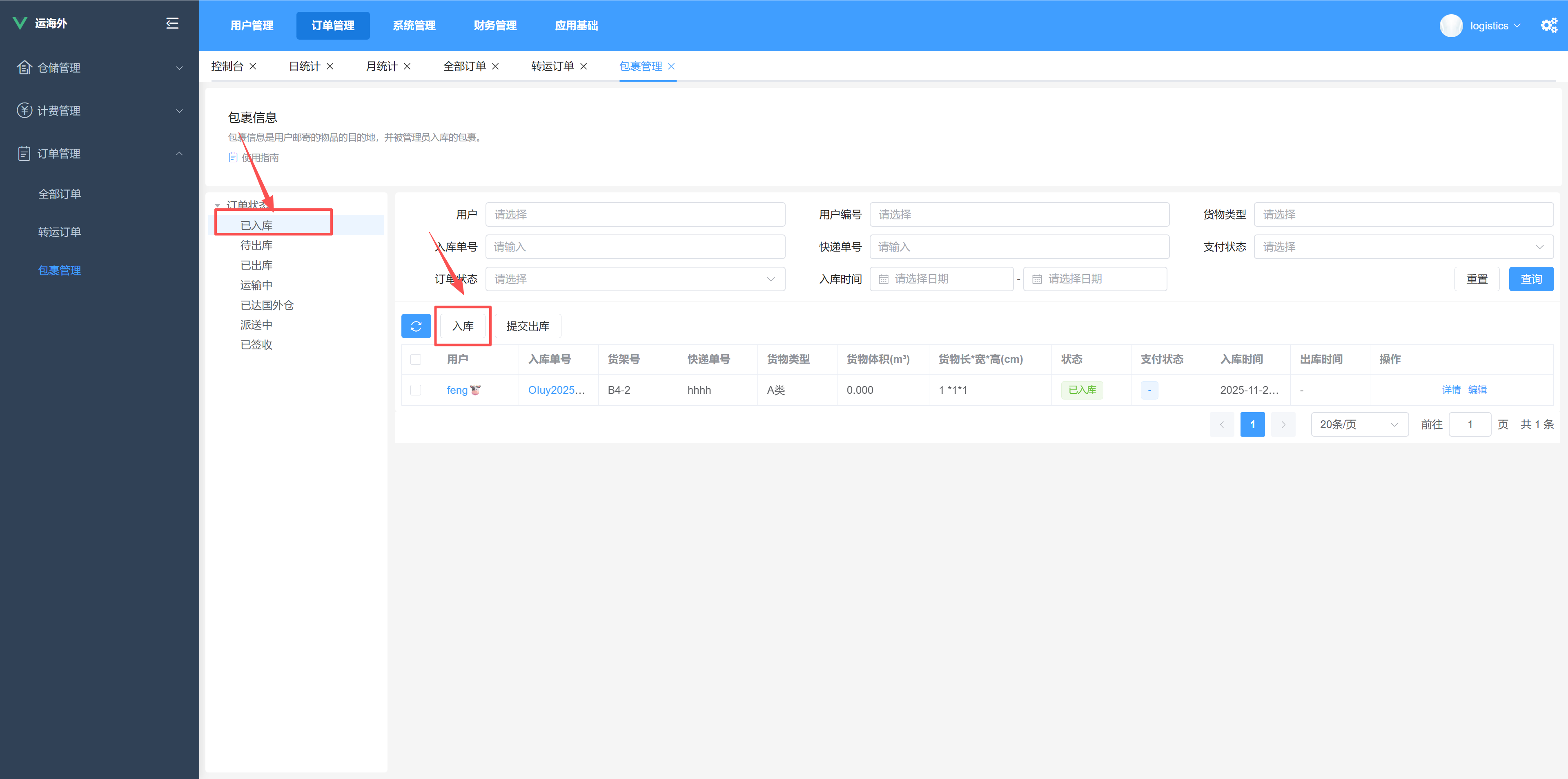
- 点击「订单管理」 -> 「订单管理」 -> 「包裹管理」
- 点击订单状态“已入库”,然后点击「入库」按钮
- 在确认对话框中点击 「确定」
- 系统提示操作成功,列表自动刷新
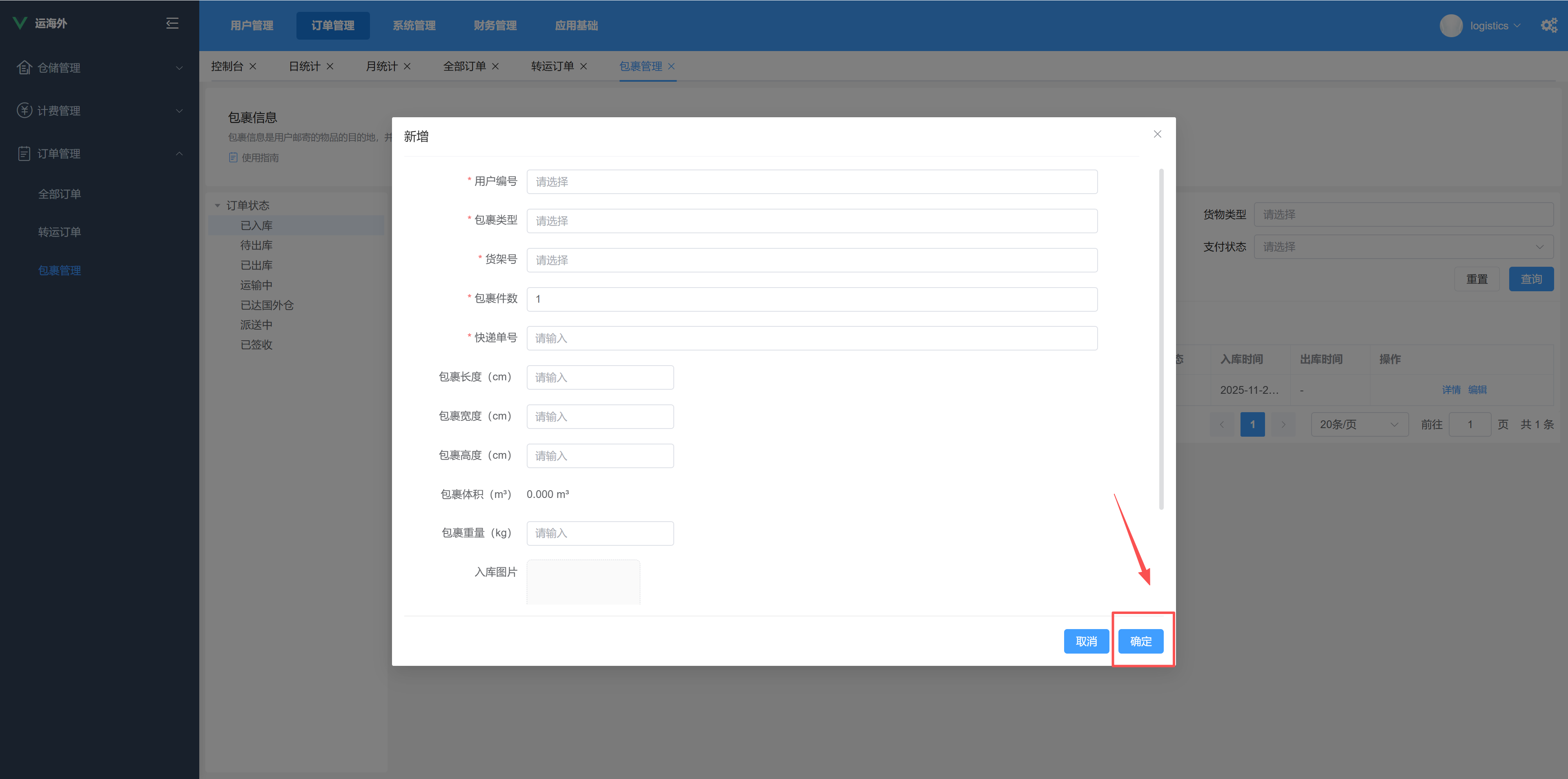
表单字段说明
- 用户编号:用户下拉列表,支持用户编号过滤
- 包裹类型:包裹类型拉下列表
- 货架号: 包裹放置的货架号位置,默认会填写上一个包裹的货架号
- 包裹件数:包裹的数量
- 快递单号:包裹唯一标识码
- 包裹长度:包裹长度(单位cm)
- 包裹宽度:包裹宽度(单位cm)
- 包裹高度:包裹高度(单位cm)
- 包裹重量:包裹实际重量(单位kg)
- 入库图片:入库时候的图片,最多上传5张
- 附加项: 包裹附加费用
2. 提交出库申请
客户或物流代理根据发货需求,向仓库或物流系统提交出库指令,明确需要提取的货物明细及下一步流向(如港口、机场或指定地址)。
操作步骤
- 点击「订单管理」 -> 「订单管理」 -> 「包裹管理」
- 点击订单状态“已入库”,然后点击「提交出库」按钮
- 在确认对话框中点击 「确定」
- 系统提示操作成功,列表自动刷新
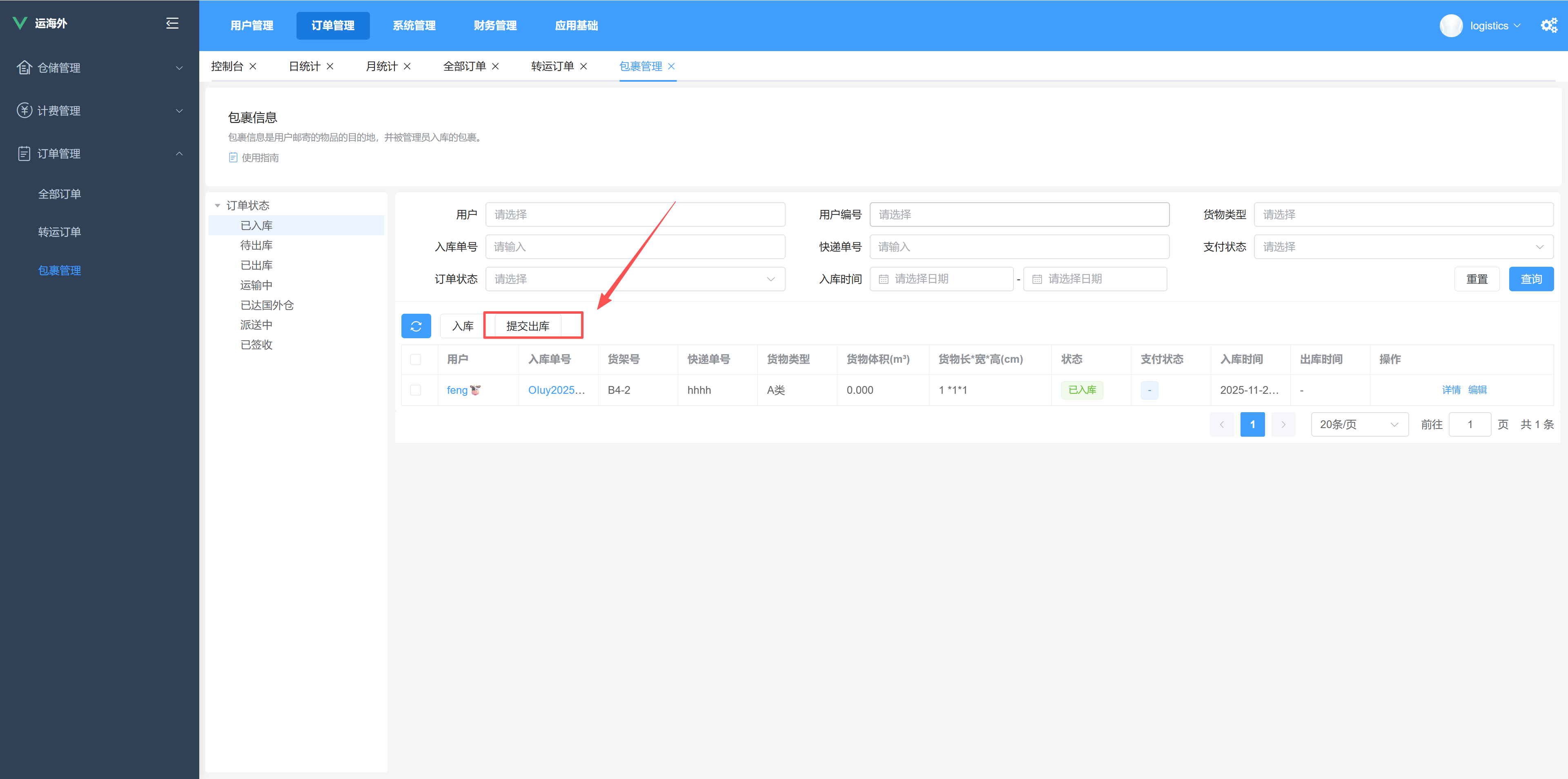
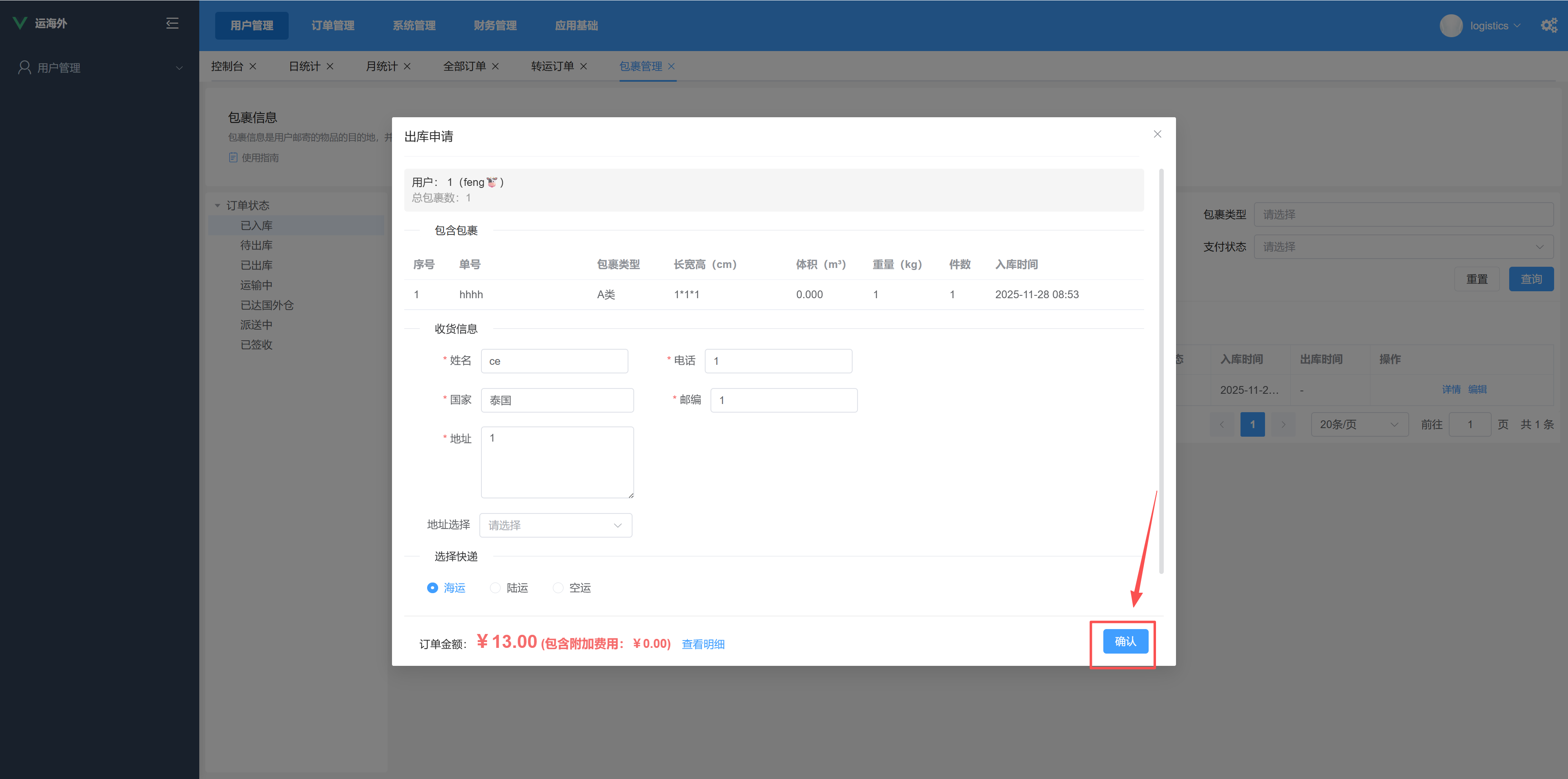
表单字段说明
- 收货人信息:目的地收获人信息
- 快递方式: 运输方式
- 附加项: 附加项选择
3. 出库
仓库根据出库指令进行拣货、复核、打包等操作,将货物移出仓库,准备进入运输环节。
操作步骤
- 点击「订单管理」 -> 「订单管理」 -> 「转运订单」
- 点击订单状态“待出库”,然后点击「出库单录入」按钮
- 在确认对话框中点击 「确定」
- 系统提示操作成功,列表自动刷新
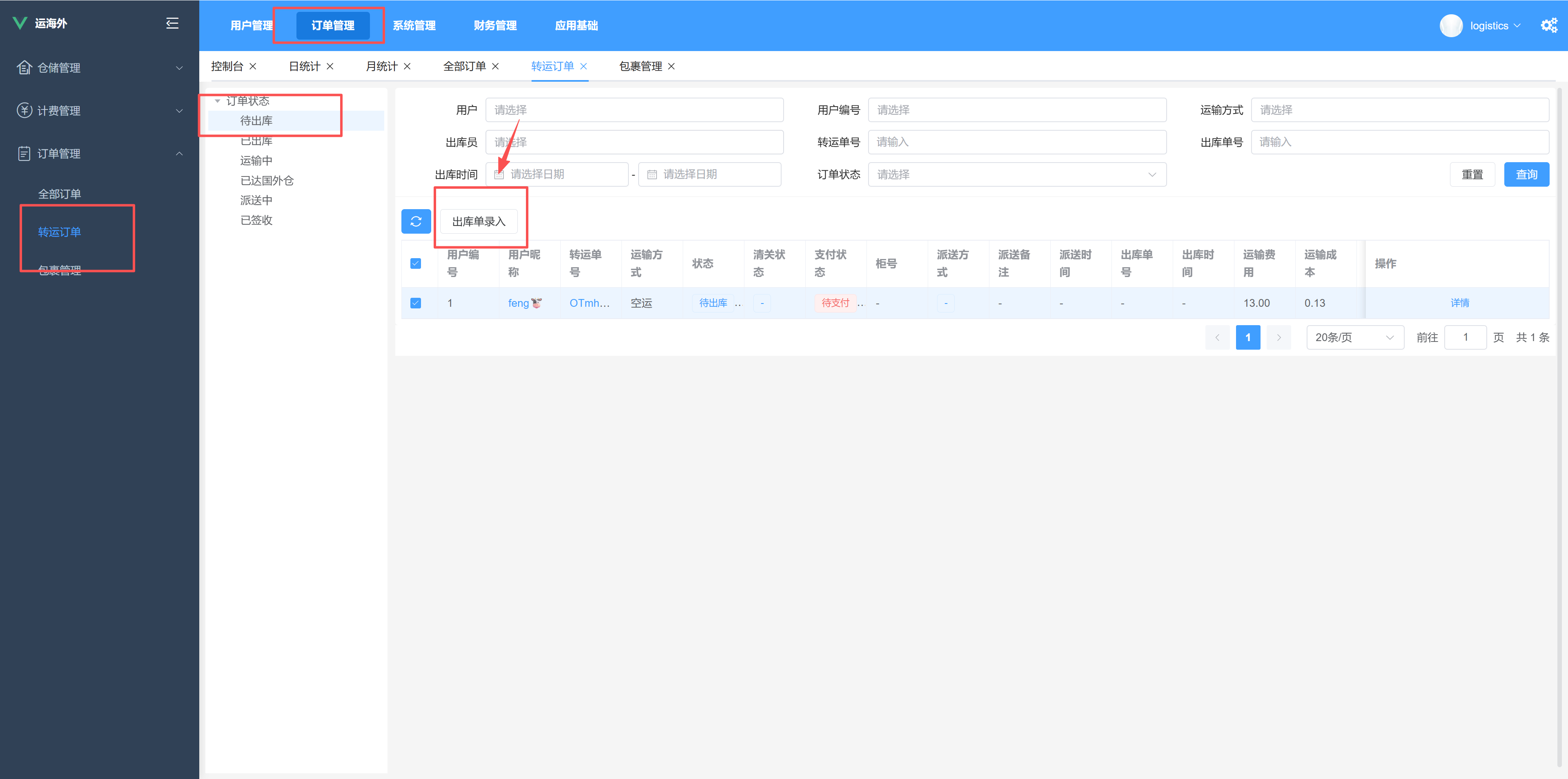
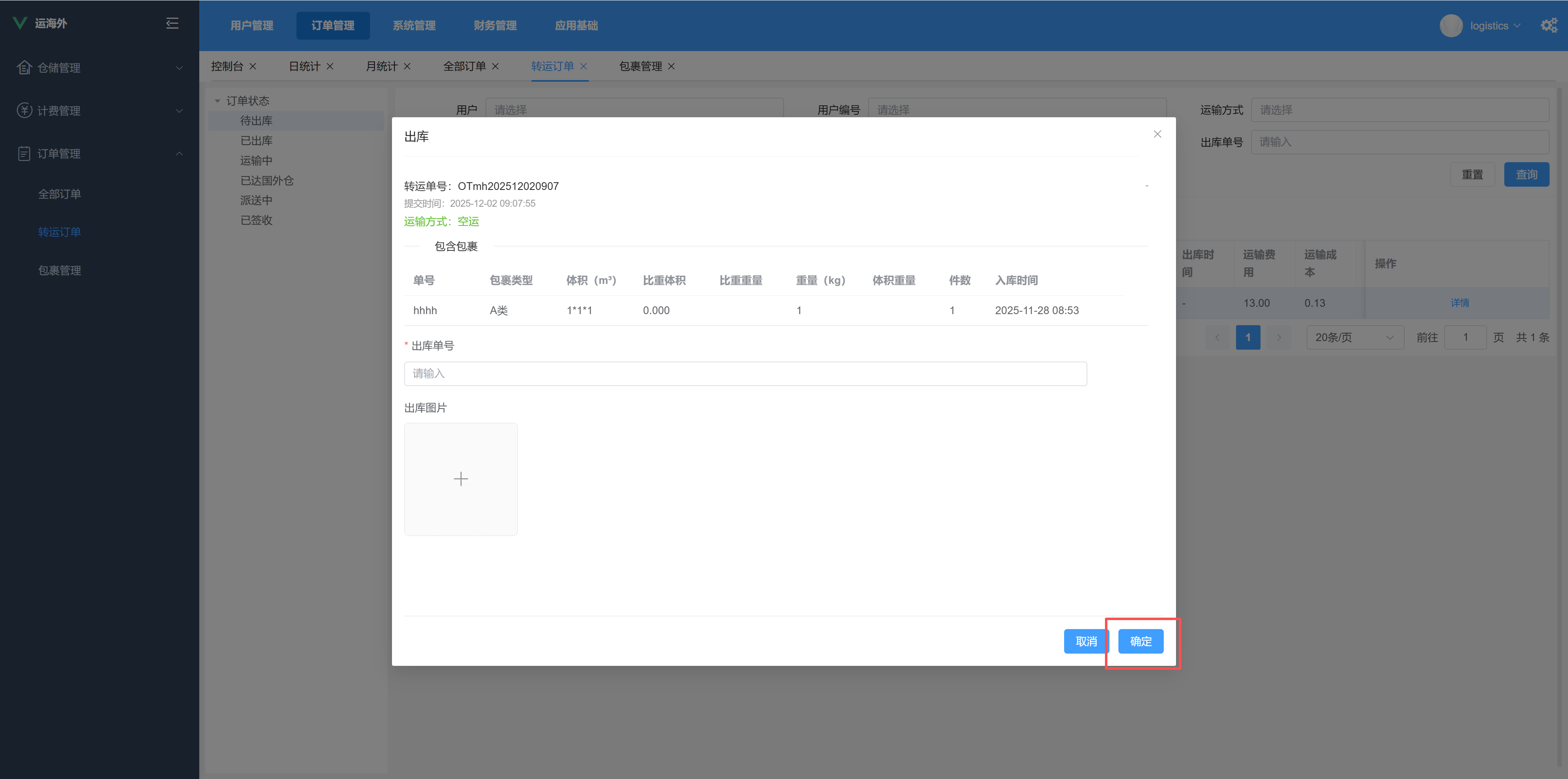
表单字段说明
- 出库单号: 出库唯一标识
- 出库库图片:出库时候的图片,最多上传5张
4. 填充柜号
若为海运整柜或拼箱业务,物流方会为货物分配具体的集装箱编号,并将货物装入对应集装箱。柜号是跟踪集装箱运输的重要标识。
操作步骤
- 点击「订单管理」 -> 「订单管理」 -> 「转运订单」
- 点击订单状态“已出库”,然后点击「补充柜号」按钮
- 在确认对话框中点击 「确定」
- 系统提示操作成功,列表自动刷新
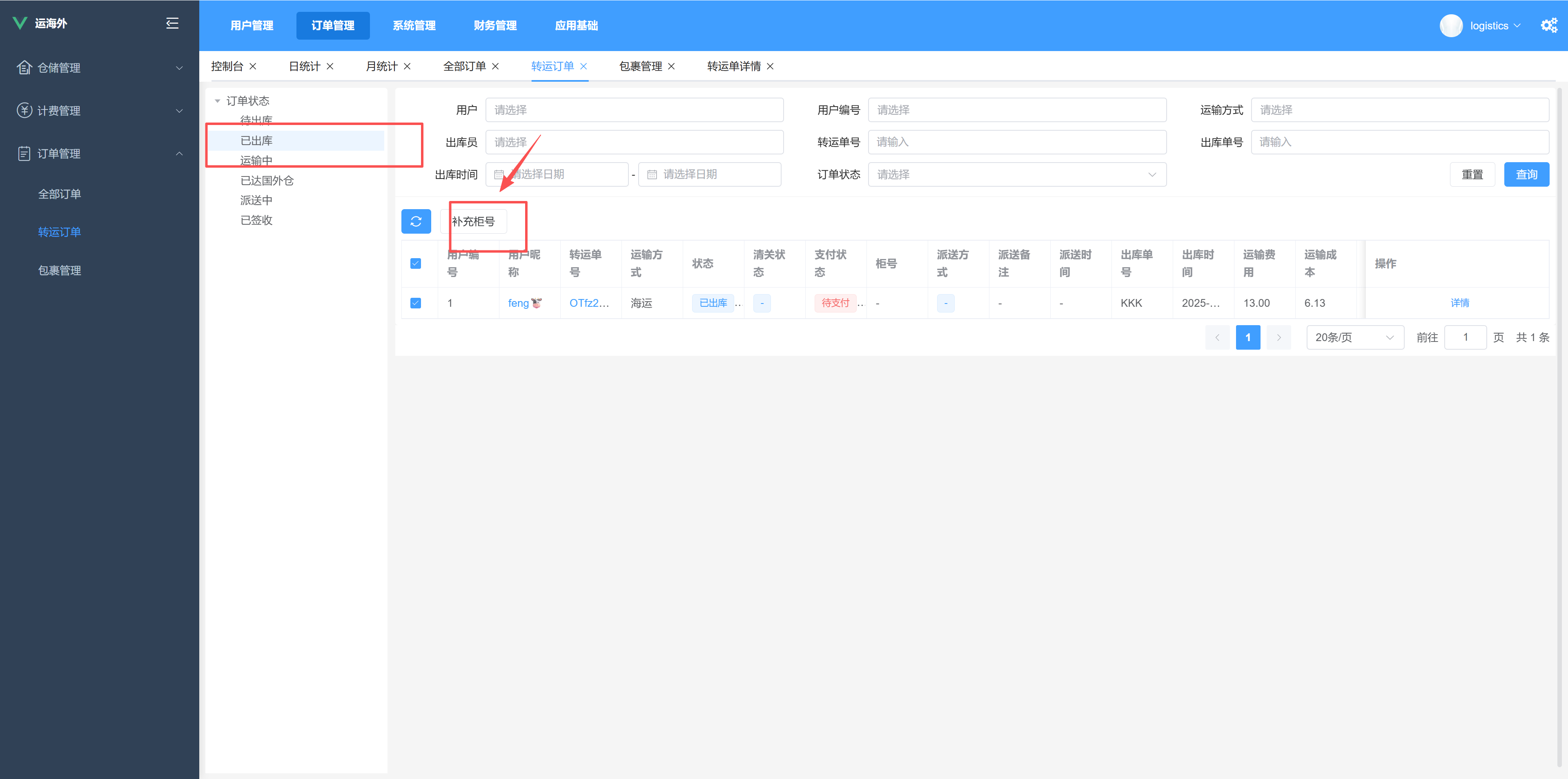
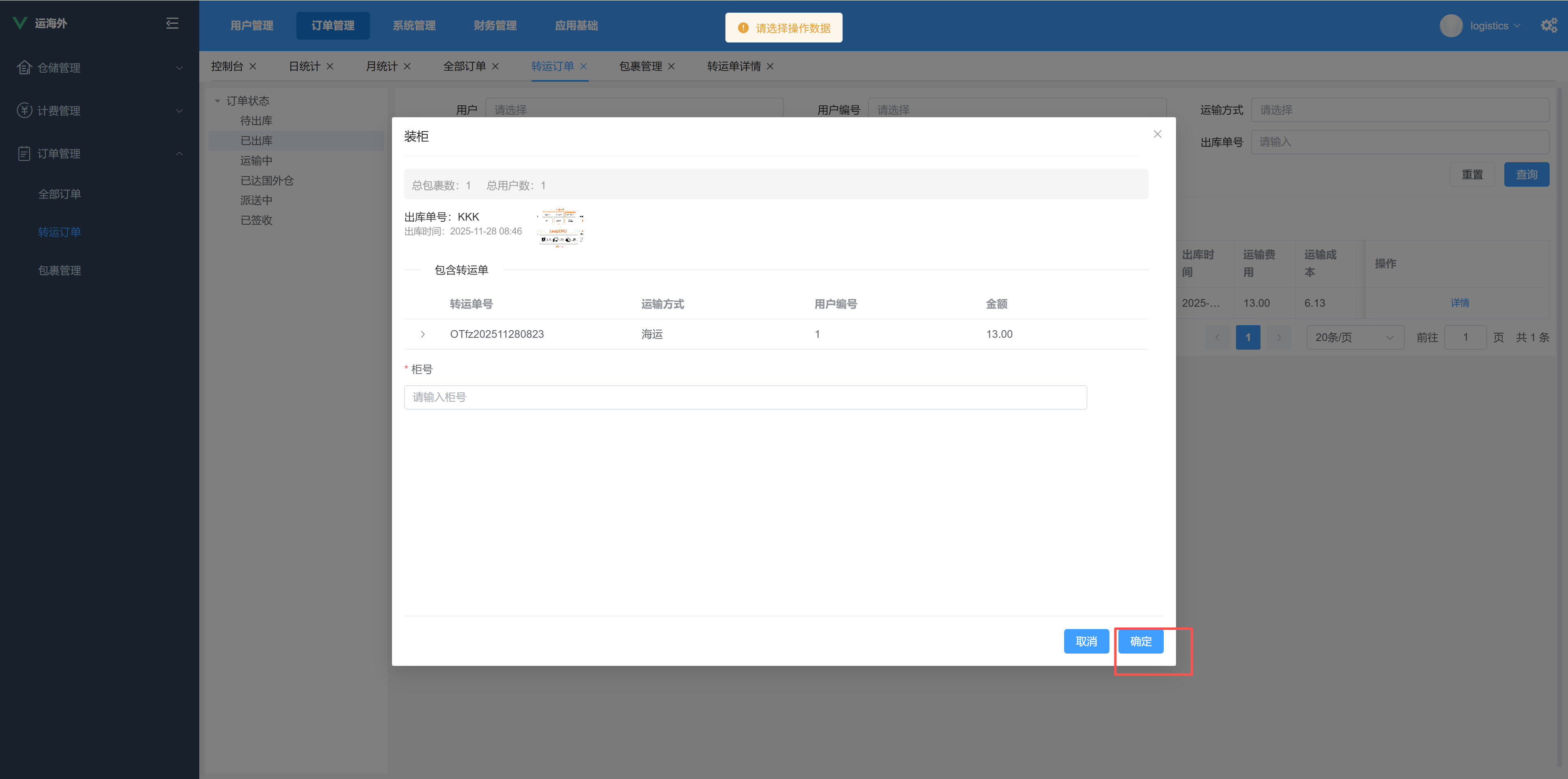
表单字段说明
- 柜号: 装柜唯一标识
5. 查验(清关状态)
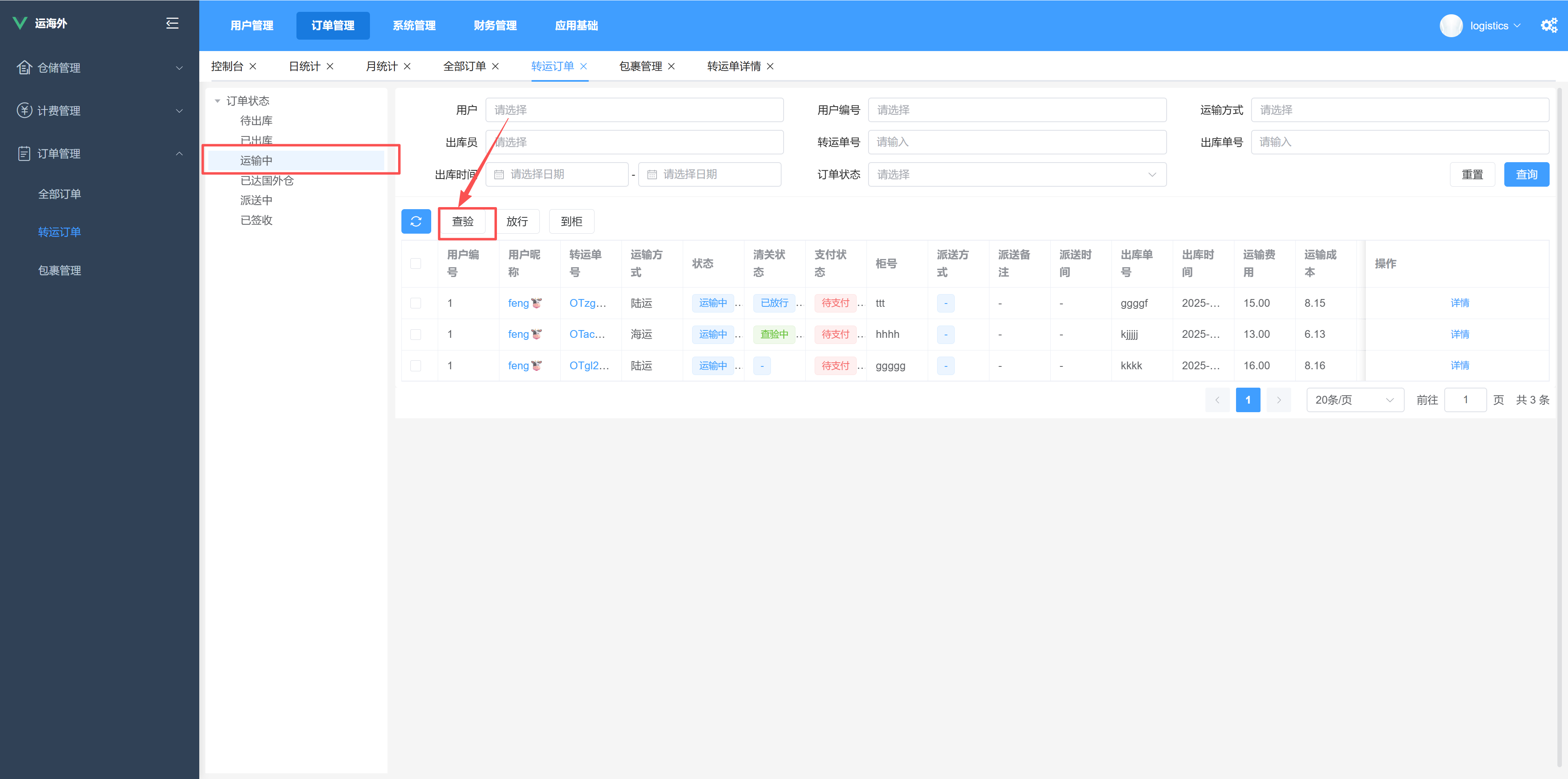
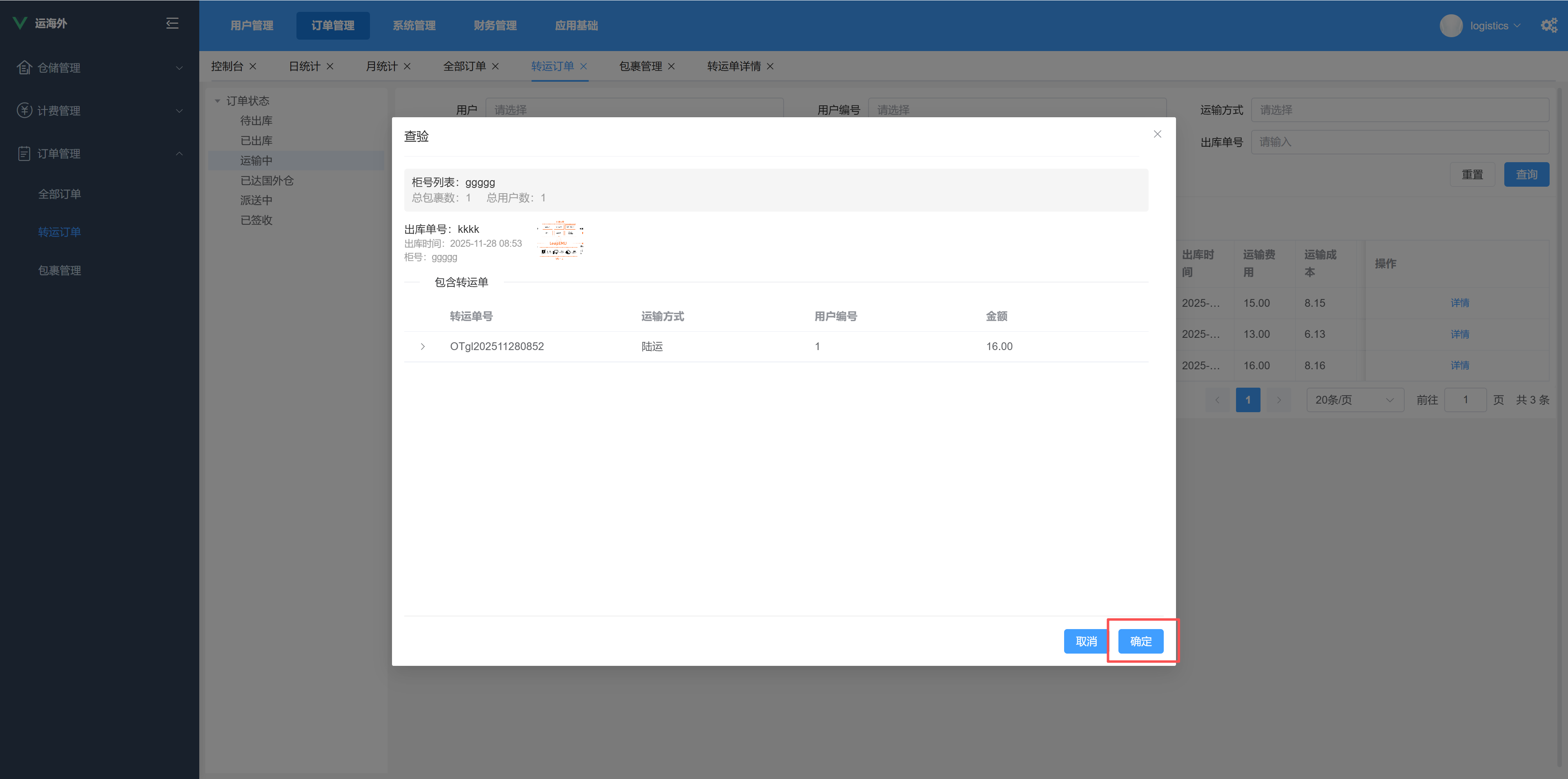
货物进入海关监管程序。海关根据风险布控或随机抽查,可能对货物进行查验。此时清关状态为“查验中”,海关会核对货物实际信息(如品名、数量、价值、是否涉证等)与申报是否一致。
操作步骤
- 点击「订单管理」 -> 「订单管理」 -> 「转运订单」
- 点击订单状态“运输中”,然后点击「查验」按钮
- 在确认对话框中点击 「确定」
- 系统提示操作成功,列表自动刷新
6. 放行(清关状态)
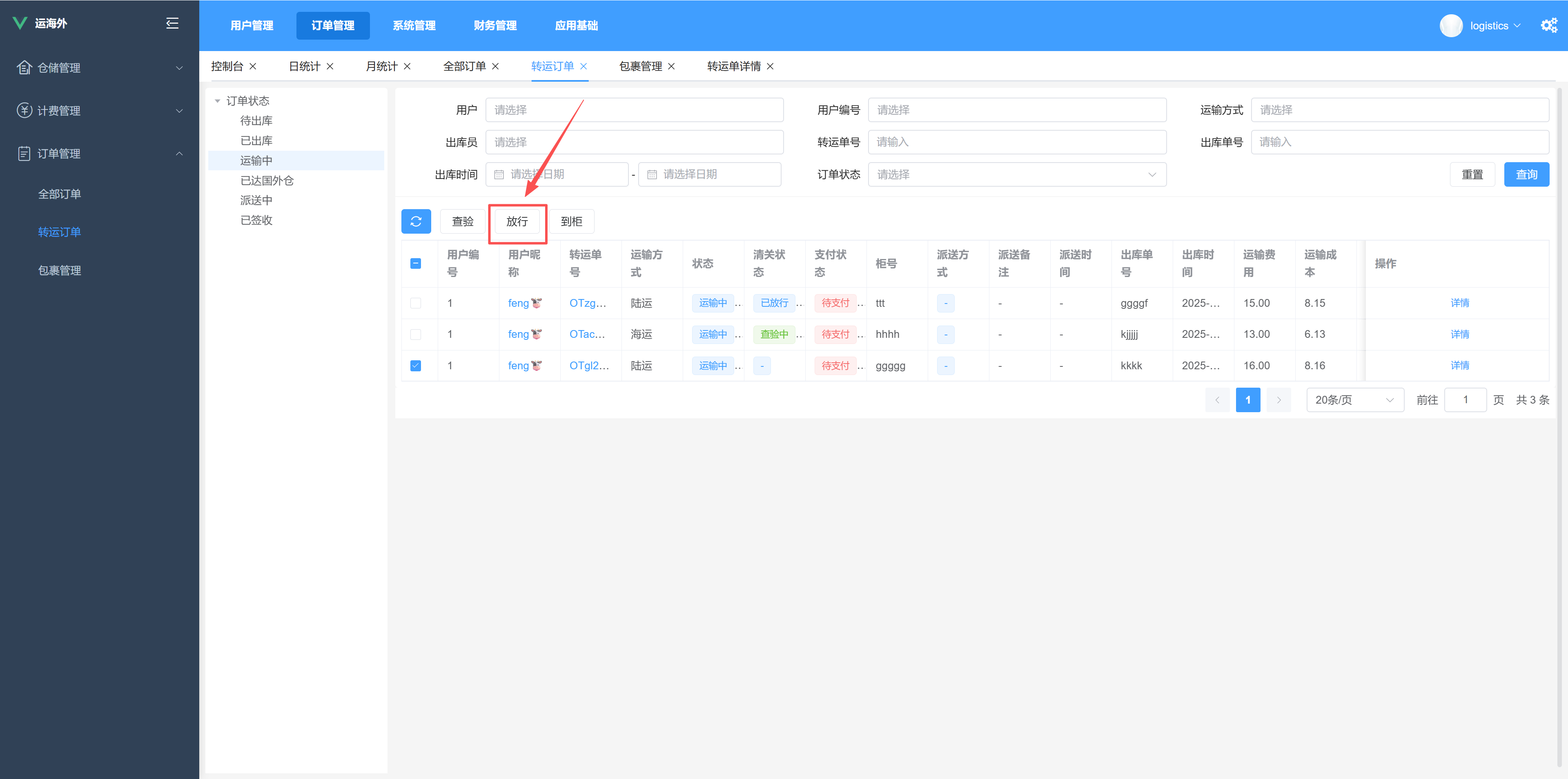
海关审核完毕,确认单货相符、税费结清(如涉及)后,对货物予以放行。此时清关状态更新为“已放行”,货物允许离开港口/机场并进入国内物流环节。
操作步骤
- 点击「订单管理」 -> 「订单管理」 -> 「转运订单」
- 点击订单状态“运输中”,然后点击「放行」按钮
- 在确认对话框中点击 「确定」
- 系统提示操作成功,列表自动刷新
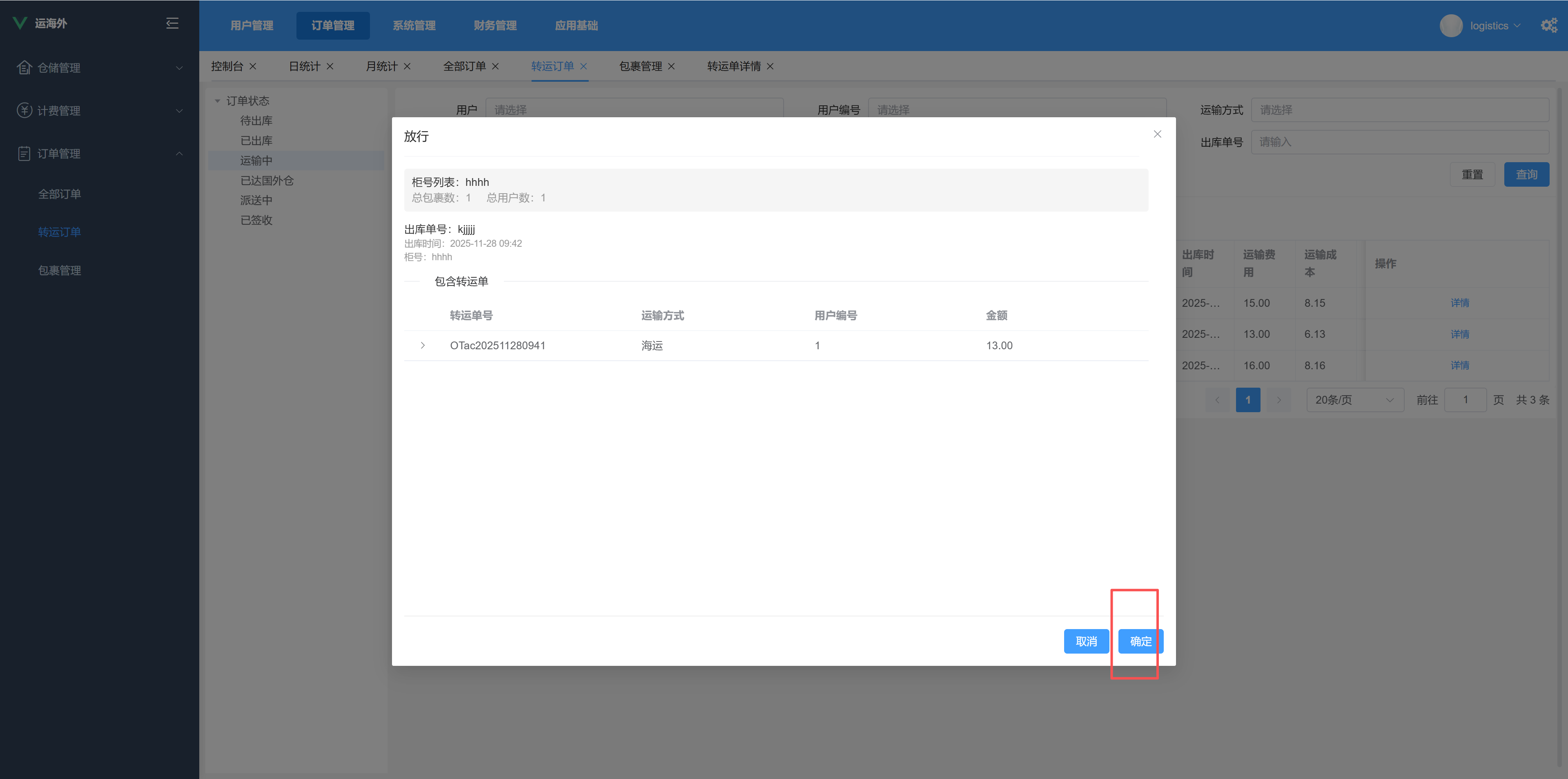
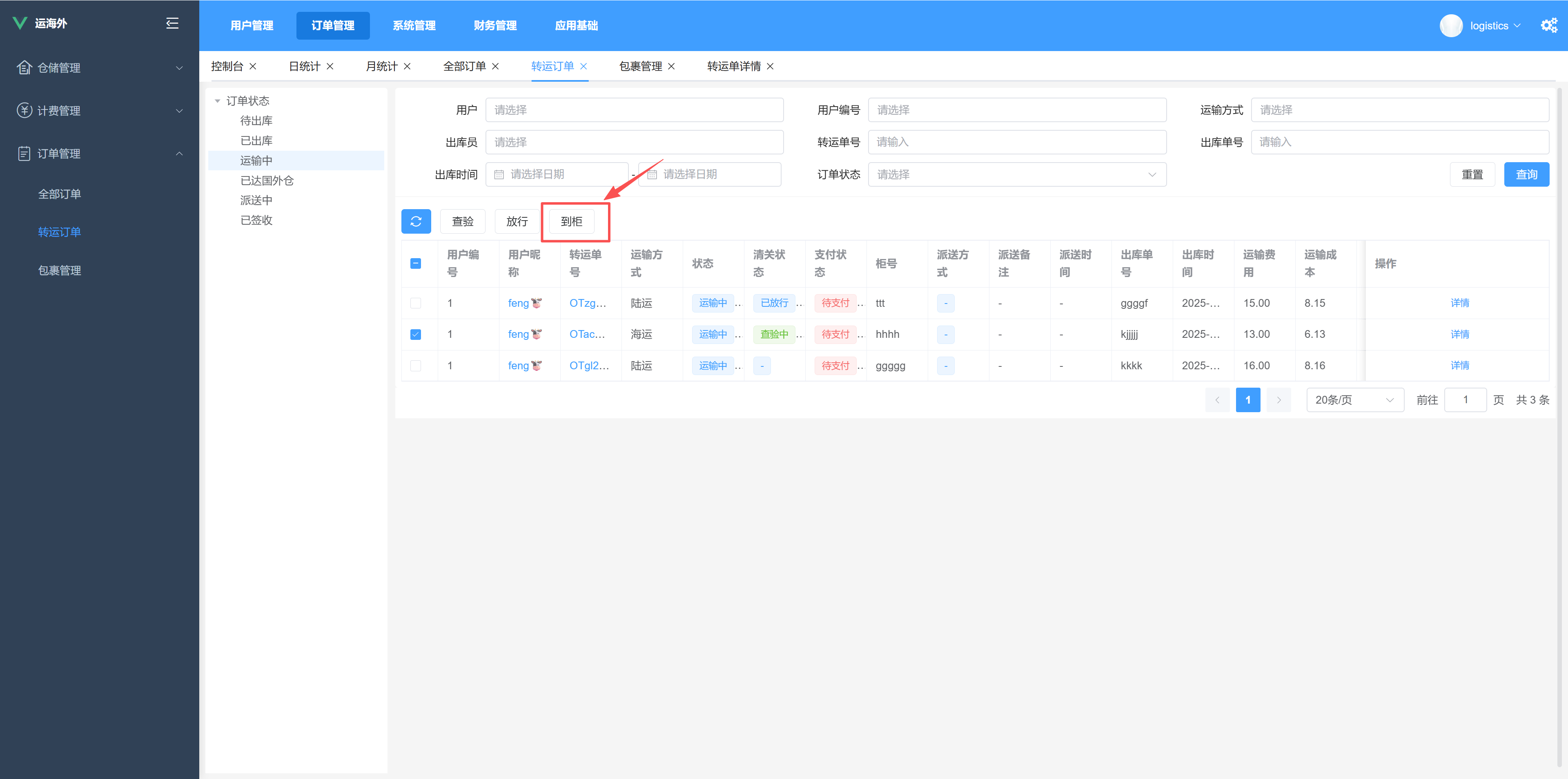
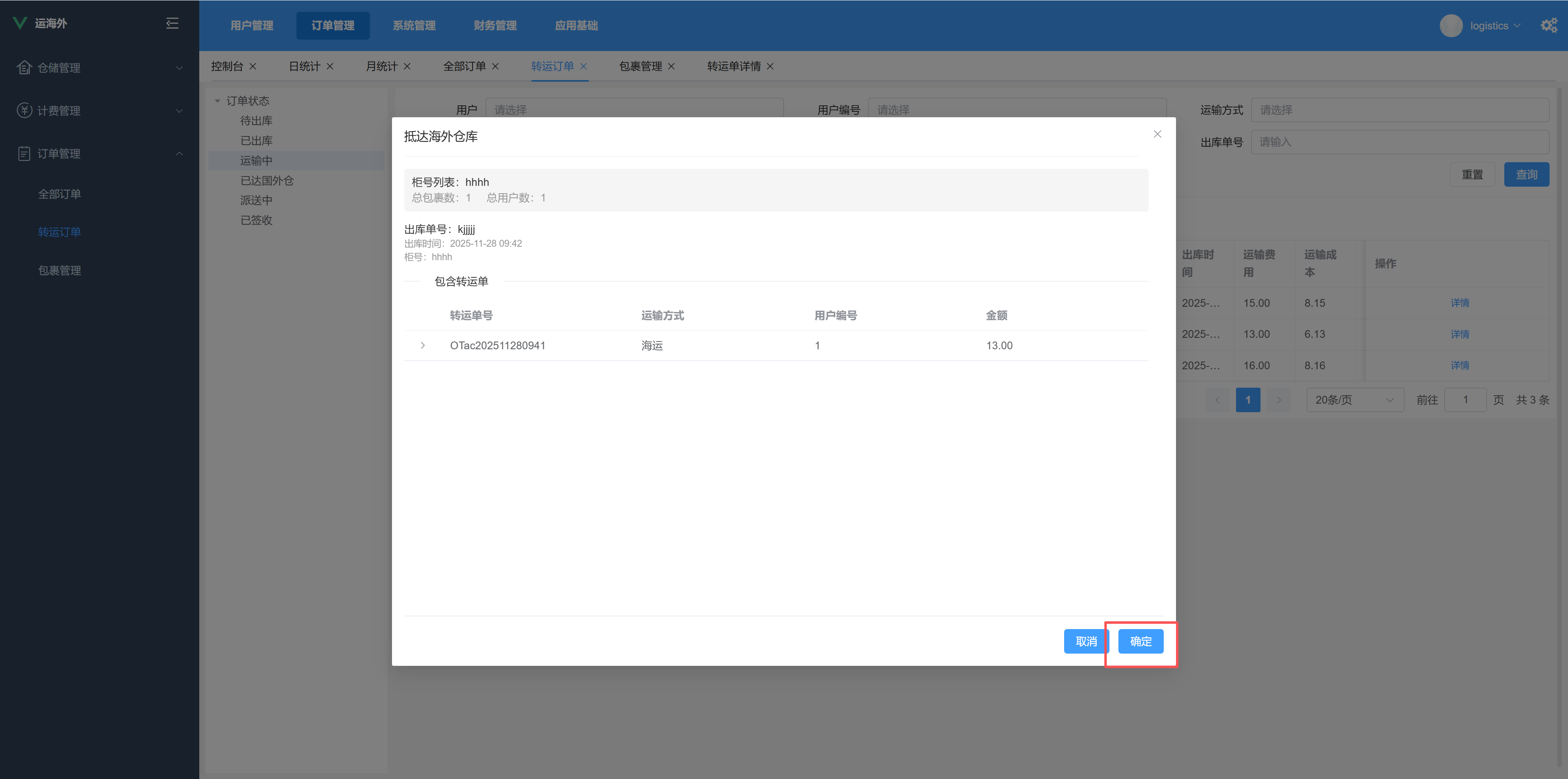
7. 到柜
海运集装箱抵达目的港后,由拖车公司将集装箱提离码头,运至指定的堆场、仓库或收货人场地,完成“到柜”交接。
- 查验中不能到柜
操作步骤
- 点击「订单管理」 -> 「订单管理」 -> 「转运订单」
- 点击订单状态“运输中”,然后点击「到柜」按钮
- 在确认对话框中点击 「确定」
- 系统提示操作成功,列表自动刷新
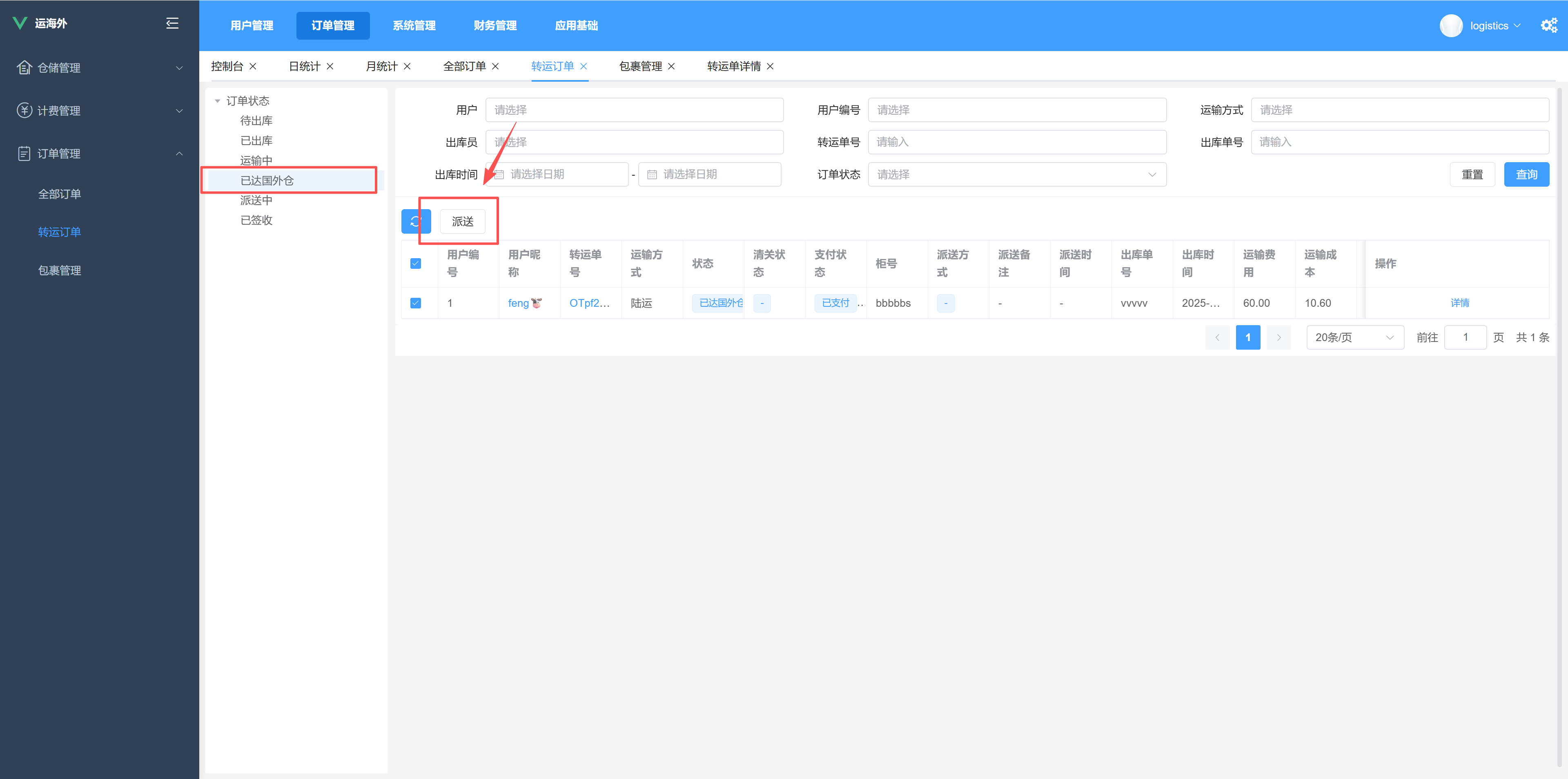
8. 派送
货物清关并运至末端仓库后,由当地快递或卡车公司接手,按收货人地址进行最后一公里的配送。
- 只有已支付订单可以派送
操作步骤
- 点击「订单管理」 -> 「订单管理」 -> 「转运订单」
- 点击订单状态“已达国外仓”,然后点击「派送」按钮
- 在确认对话框中点击 「确定」
- 系统提示操作成功,列表自动刷新
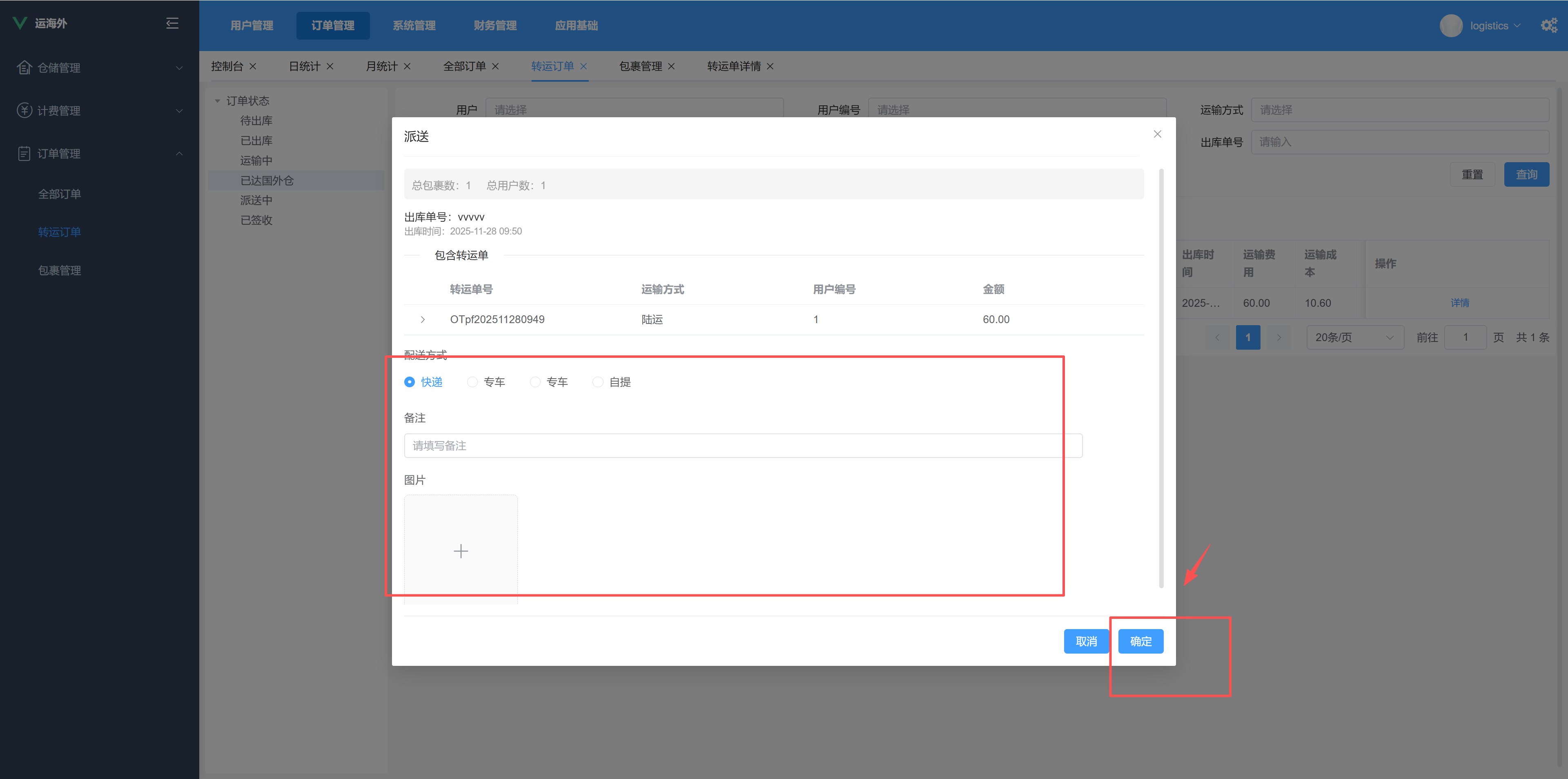
表单字段说明
- 配送方式: 快递,专车,物流,自提
- 备注:备注i西南西
- 派送图片:派送时候的图片,最多上传5张
- 签收 收货人当面接收货物,检查外包装完好性并签字确认。签收信息通常通过系统反馈给发货方,标志着该票货物全程物流的完成。
操作步骤
- 点击「首页」 -> 「派送中」
- 点击订单列,进入详情
- 点击「签收」按钮,确认并完成签收