
管理员管理
模块概述
管理员管理模块用于管理系统中的管理员账户信息,支持账户的增删改查、状态管理、密码重置及提成方案绑定等功能。
功能列表
| 功能项 | 描述 |
|---|---|
| 管理员列表 | 展示管理员信息列表 |
| 新增管理员 | 创建新的管理员账户 |
| 编辑管理员 | 修改管理员信息 |
| 删除管理员 | 删除指定管理员 |
| 管理员详情 | 查看管理员详细信息 |
| 初始化密码 | 重置管理员密码 |
| 启用/禁用 | 切换管理员状态 |
| 推广二维码 | 查看管理员推广二维码 |
| 绑定提成方案 | 为管理员配置提成方案 |
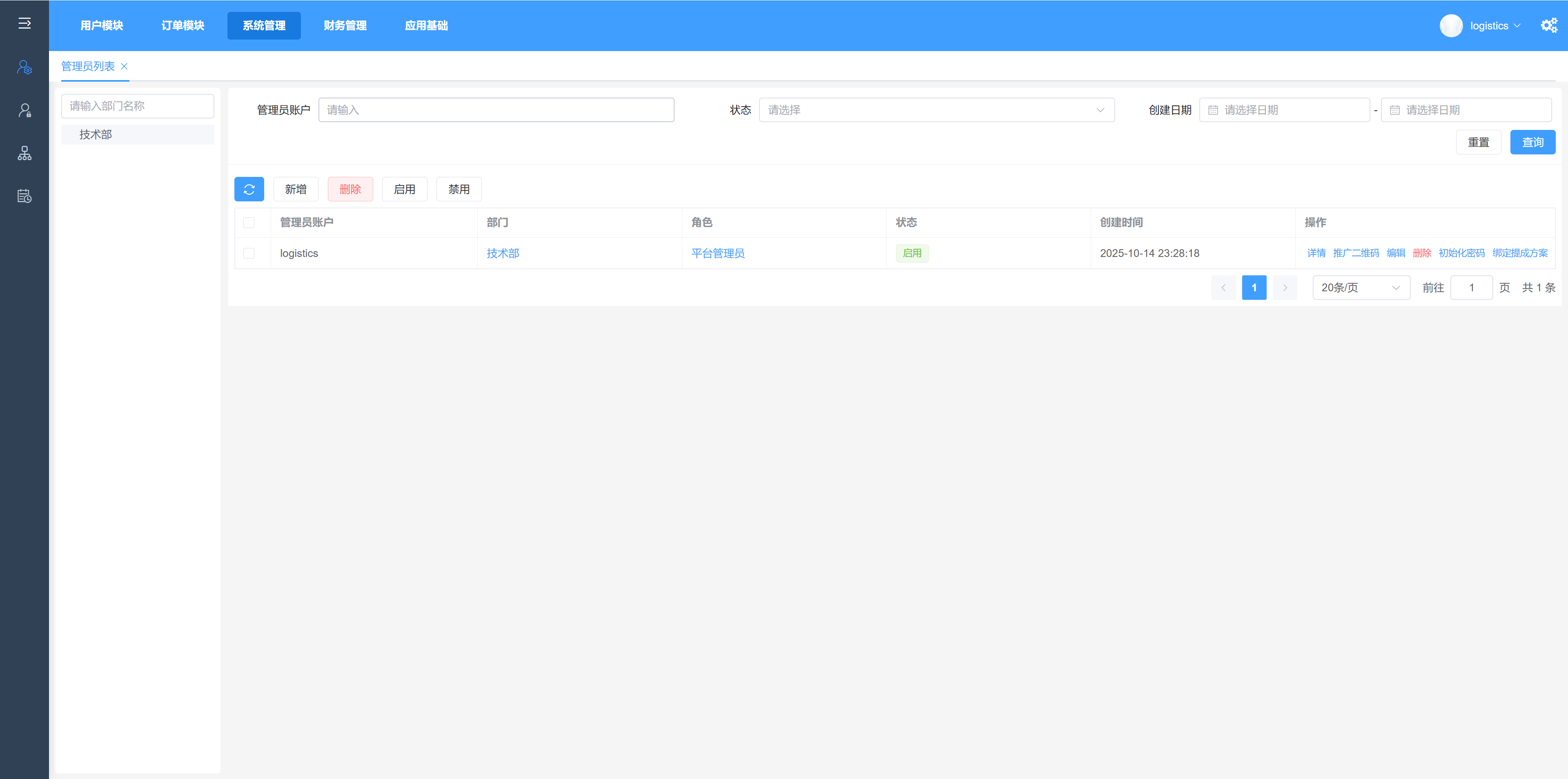
界面说明
1. 左侧部门树
- 显示系统部门层级结构
- 点击部门节点可筛选该部门下的管理员
- 默认展开所有部门节点
- 支持部门名称搜索
2. 搜索区域
- 管理员账户 :支持输入账户名进行模糊搜索
- 状态 :下拉选择管理员状态进行筛选
- 创建日期 :日期选择器,可选择创建时间段
3. 数据列表
展示字段包括:
- 复选框:支持多选操作
- 管理员账户:显示管理员登录账号
- 部门:显示所属部门名称
- 角色:显示管理员角色信息
- 状态:显示启用/禁用状态
- 创建时间:显示账户创建时间
- 操作:提供单行操作按钮
4. 批量操作按钮
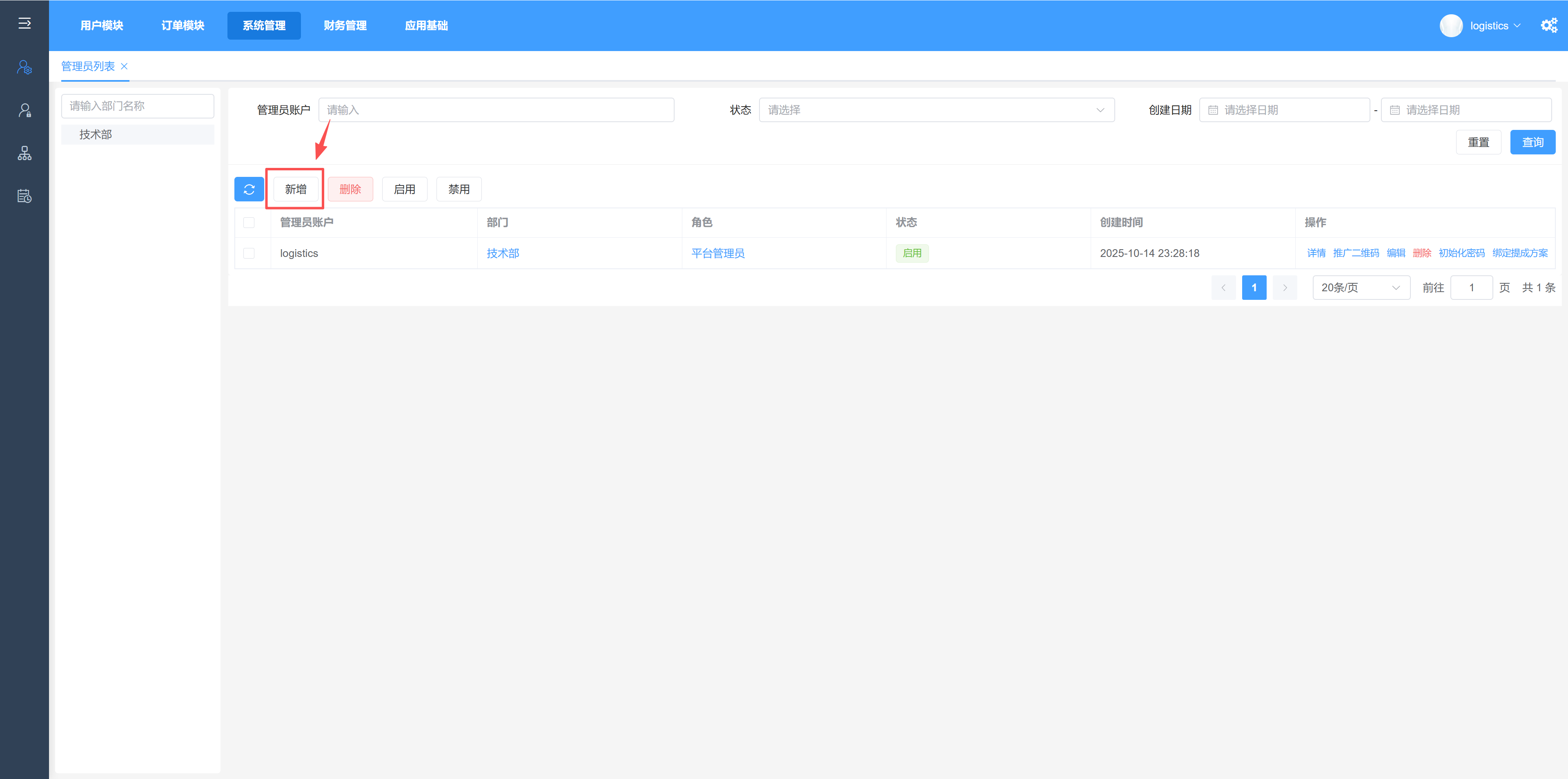
- 「新增」:创建新管理员
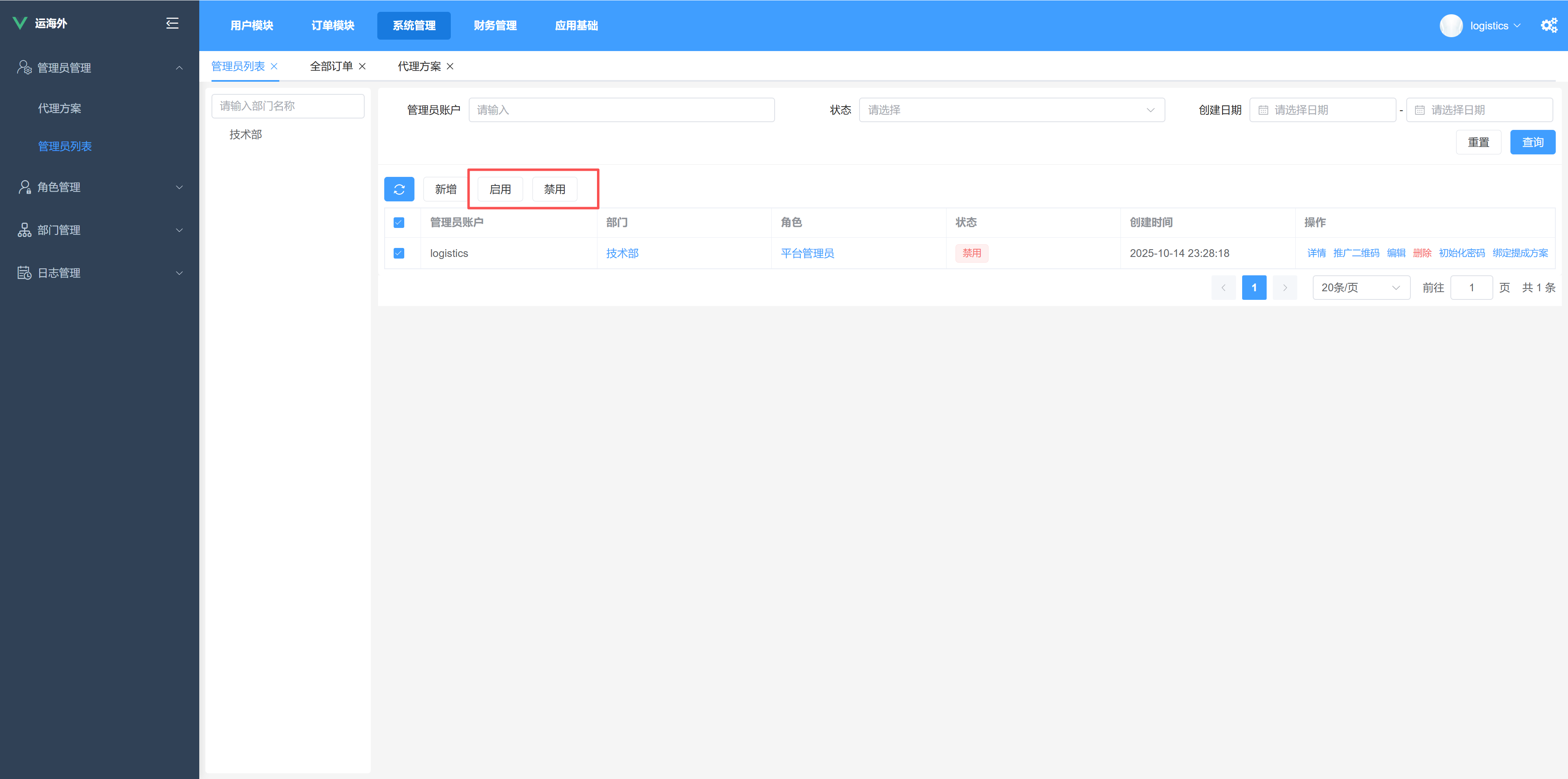
- 「启用」:批量启用选中管理员
- 「禁用」:批量禁用选中管理员
5. 单行操作按钮
- 「详情」:查看管理员详细信息
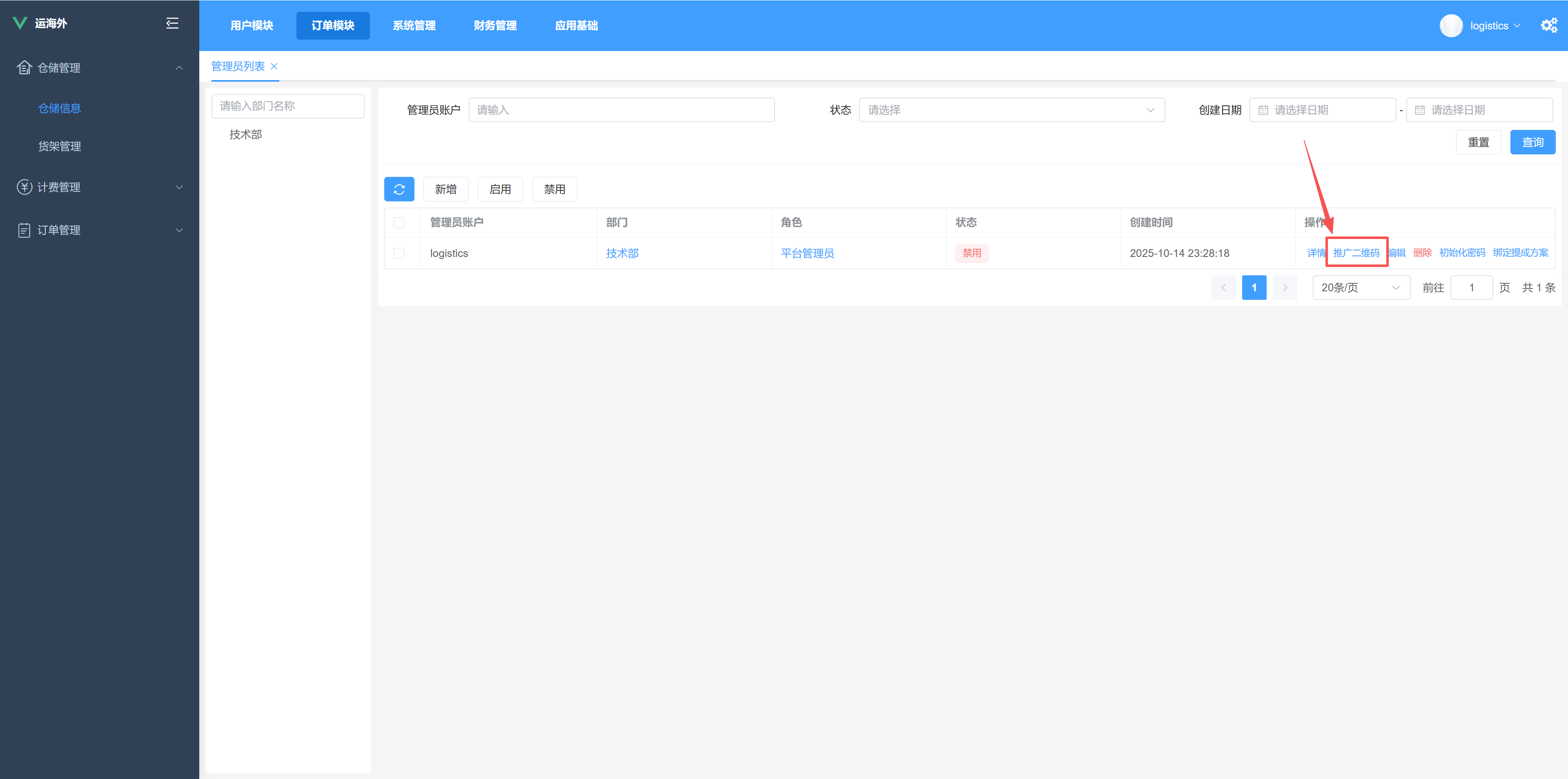
- 「推广二维码」:查看该管理员的推广二维码
- 「编辑」:修改管理员信息
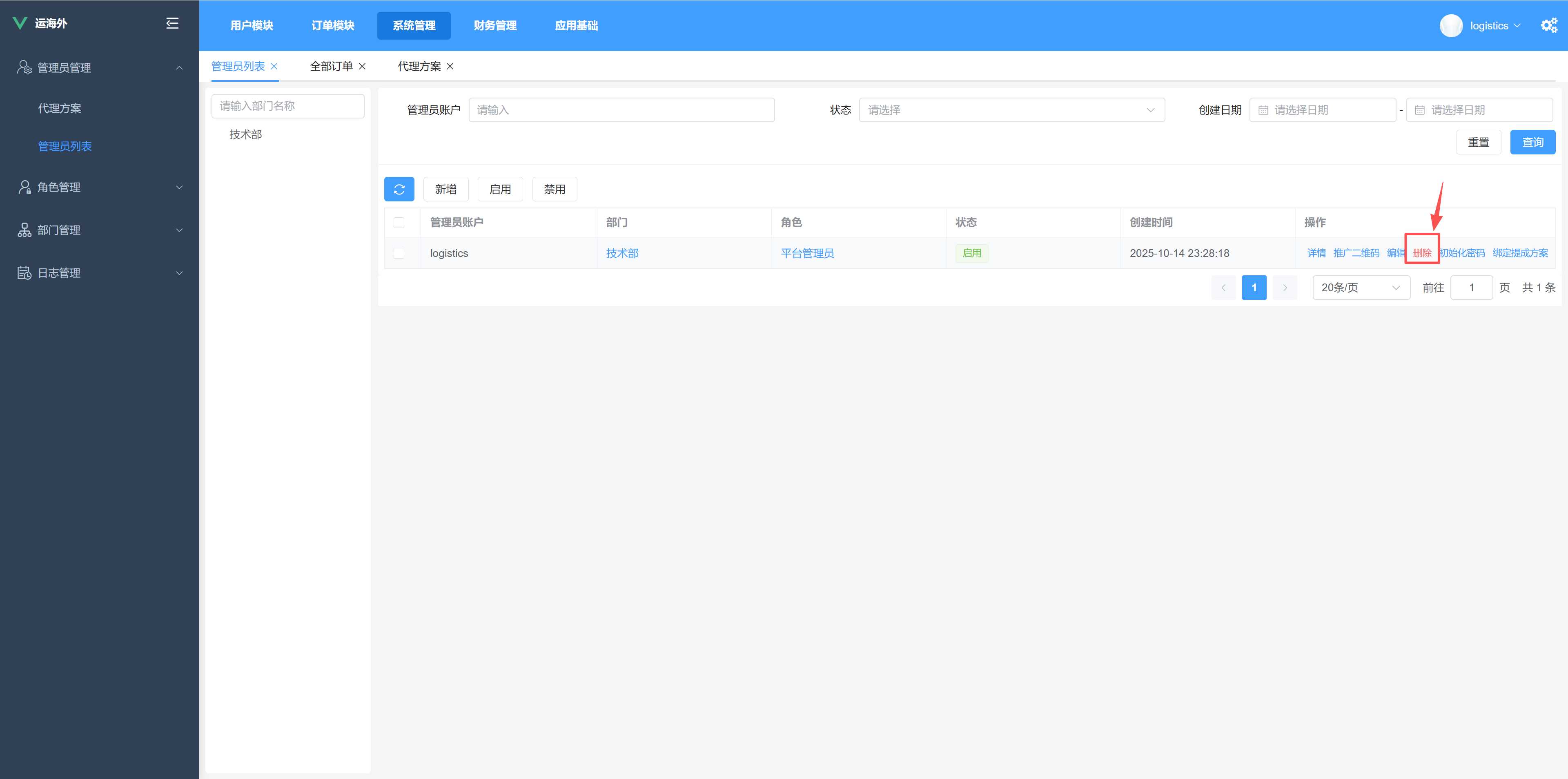
- 「删除」:删除当前管理员
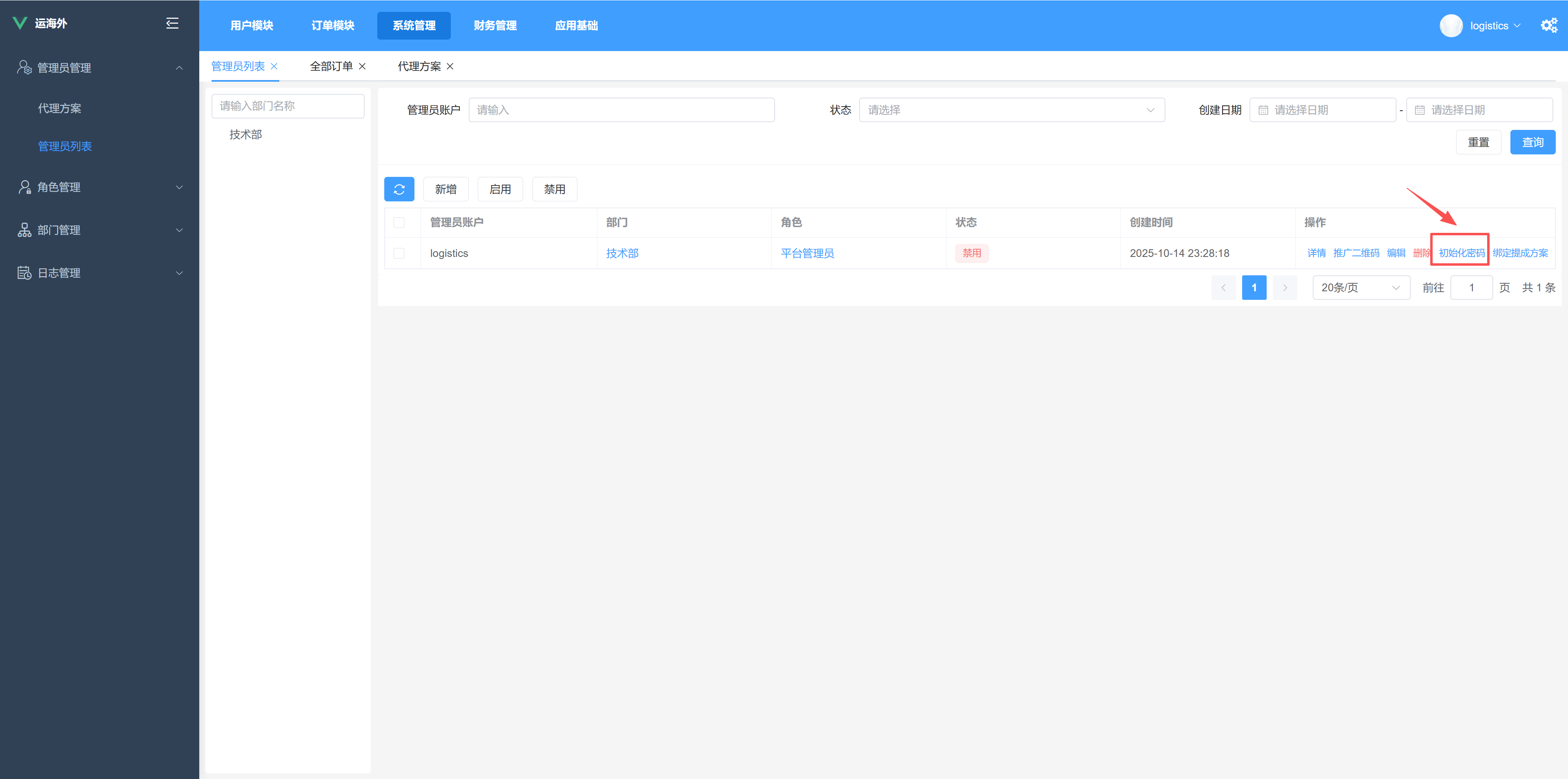
- 「初始化密码」:重置管理员密码为默认值
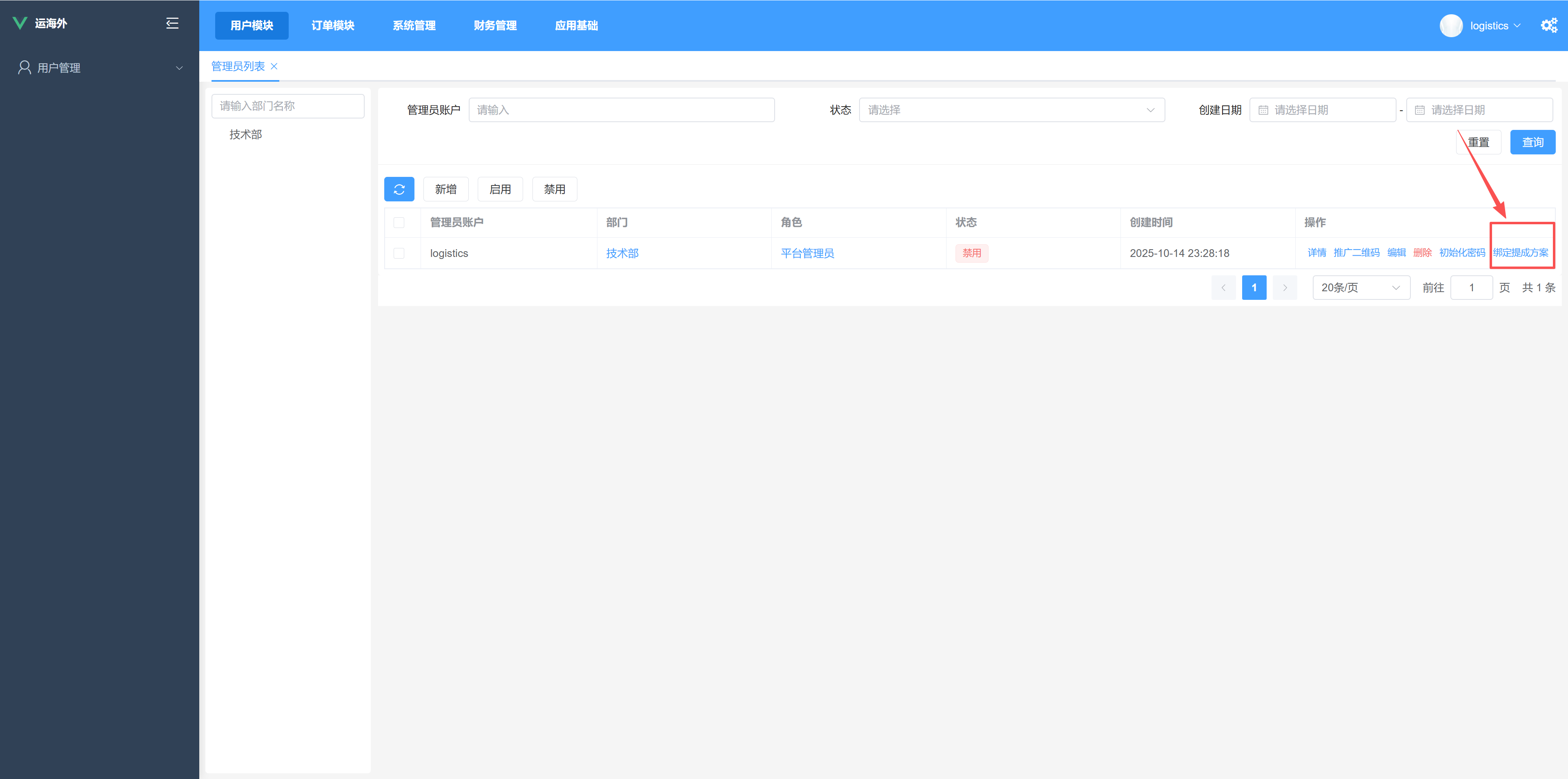
- 「绑定提成方案」:配置管理员的提成方案
操作流程
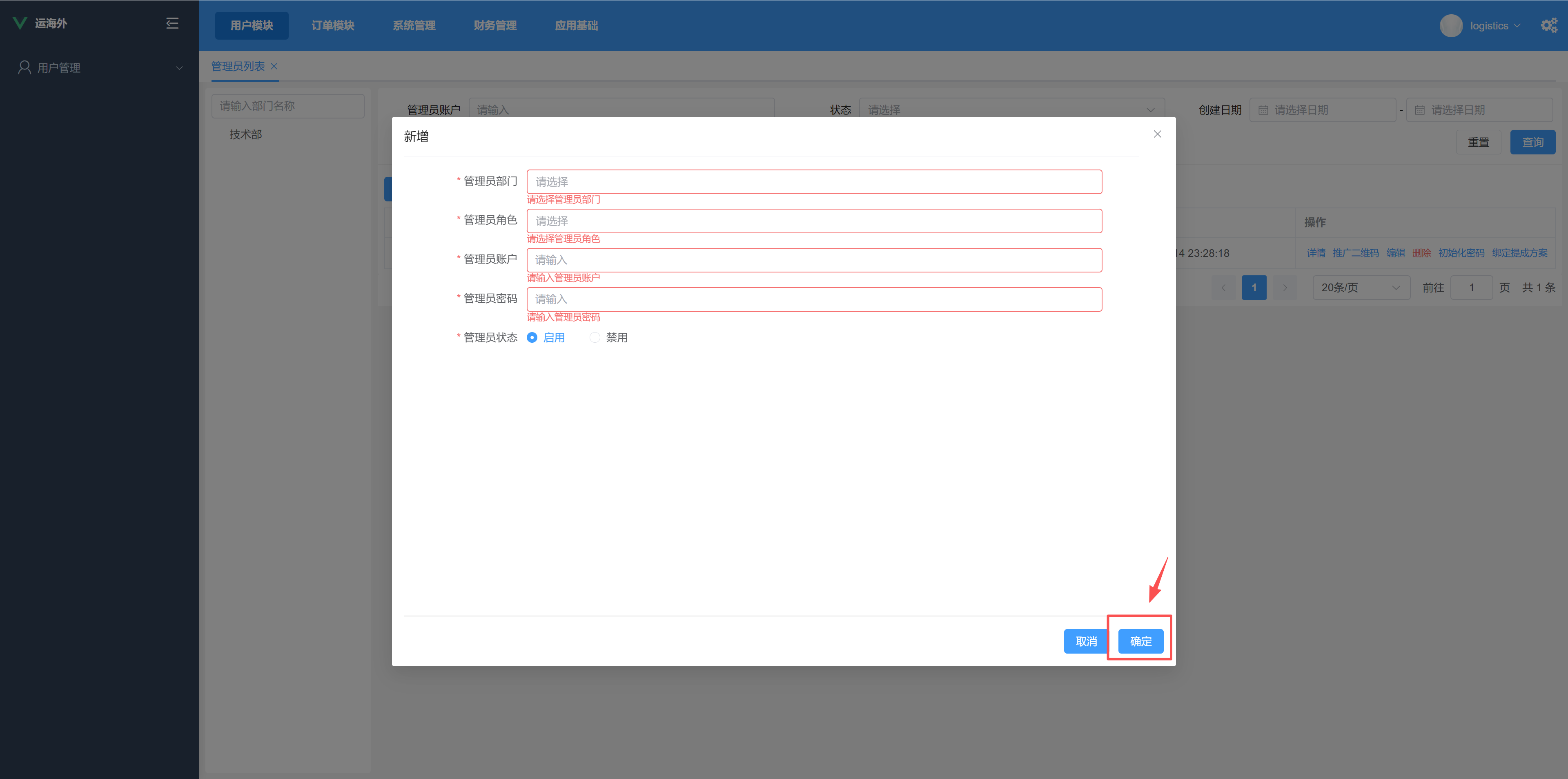
1. 新增管理员
- 点击顶部 「新增」 按钮
- 在弹出的新增表单中填写管理员信息
- 点击 「确定」 完成创建
- 系统提示操作成功,列表自动刷新
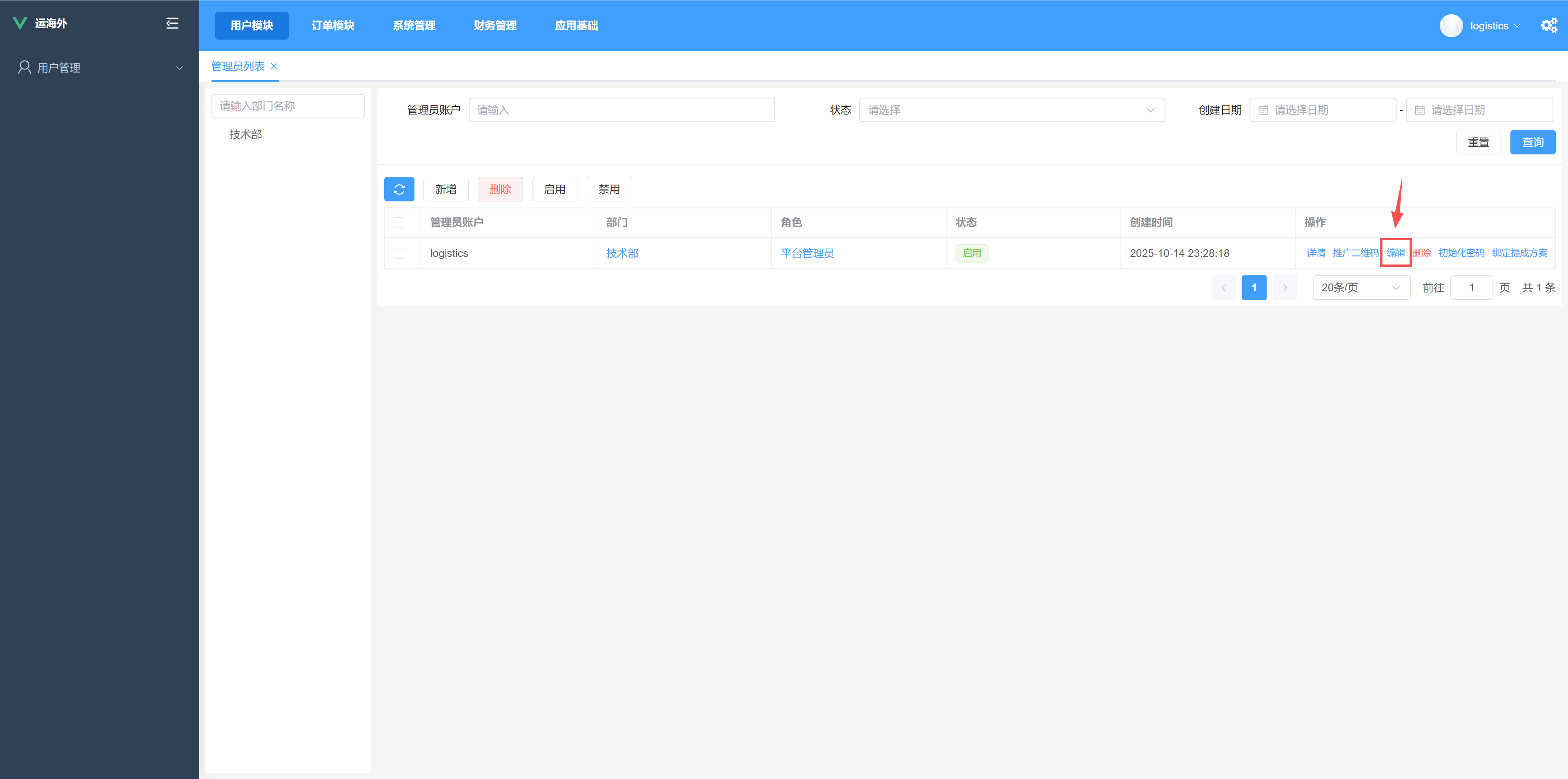
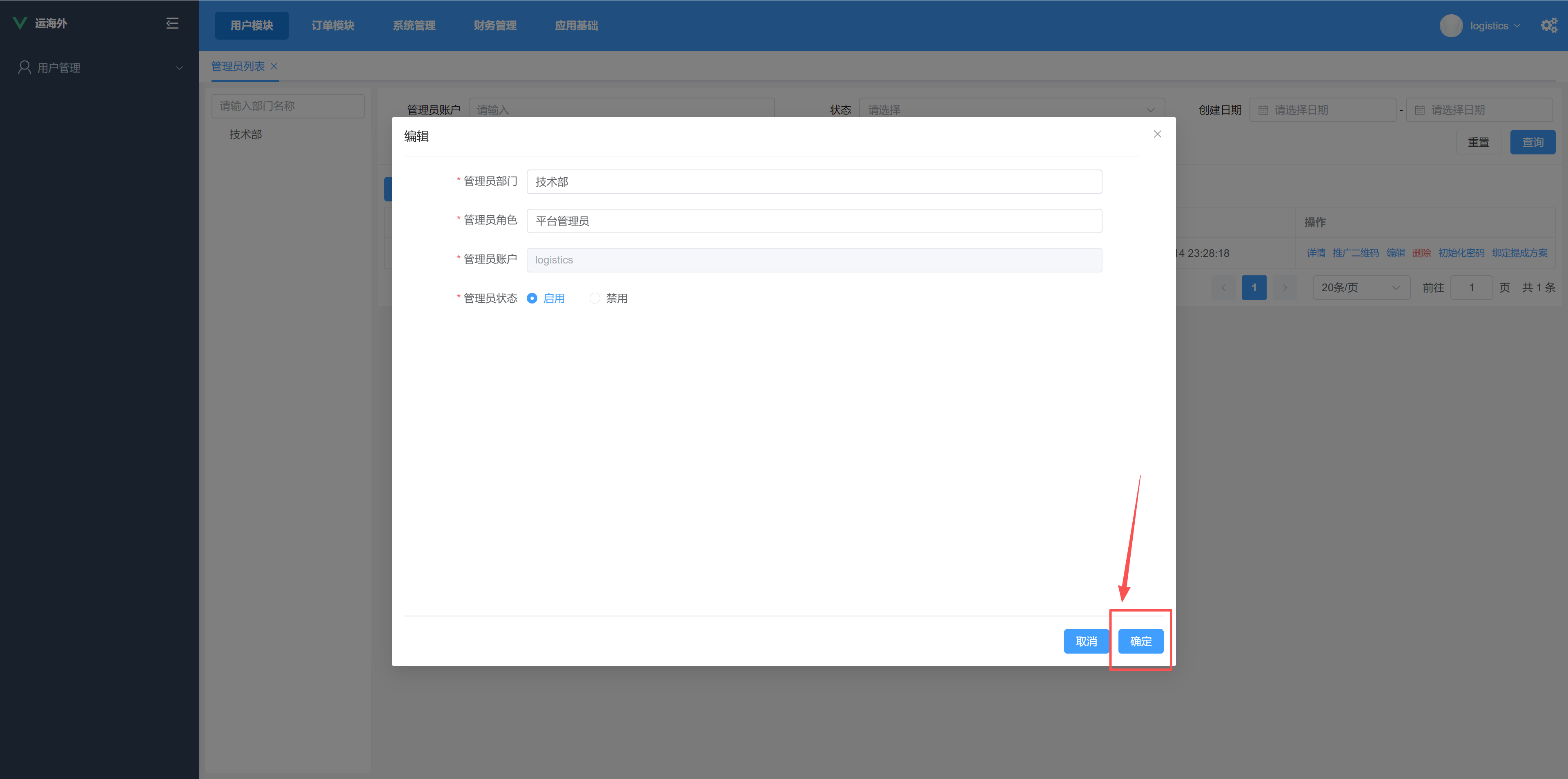
2. 编辑管理员
- 在操作列点击 「编辑」 按钮
- 在弹出的编辑表单中修改信息
- 点击 「确定」 保存修改
- 系统提示操作成功,列表自动刷新
3. 删除管理员
- 在操作列点击 「删除」 按钮
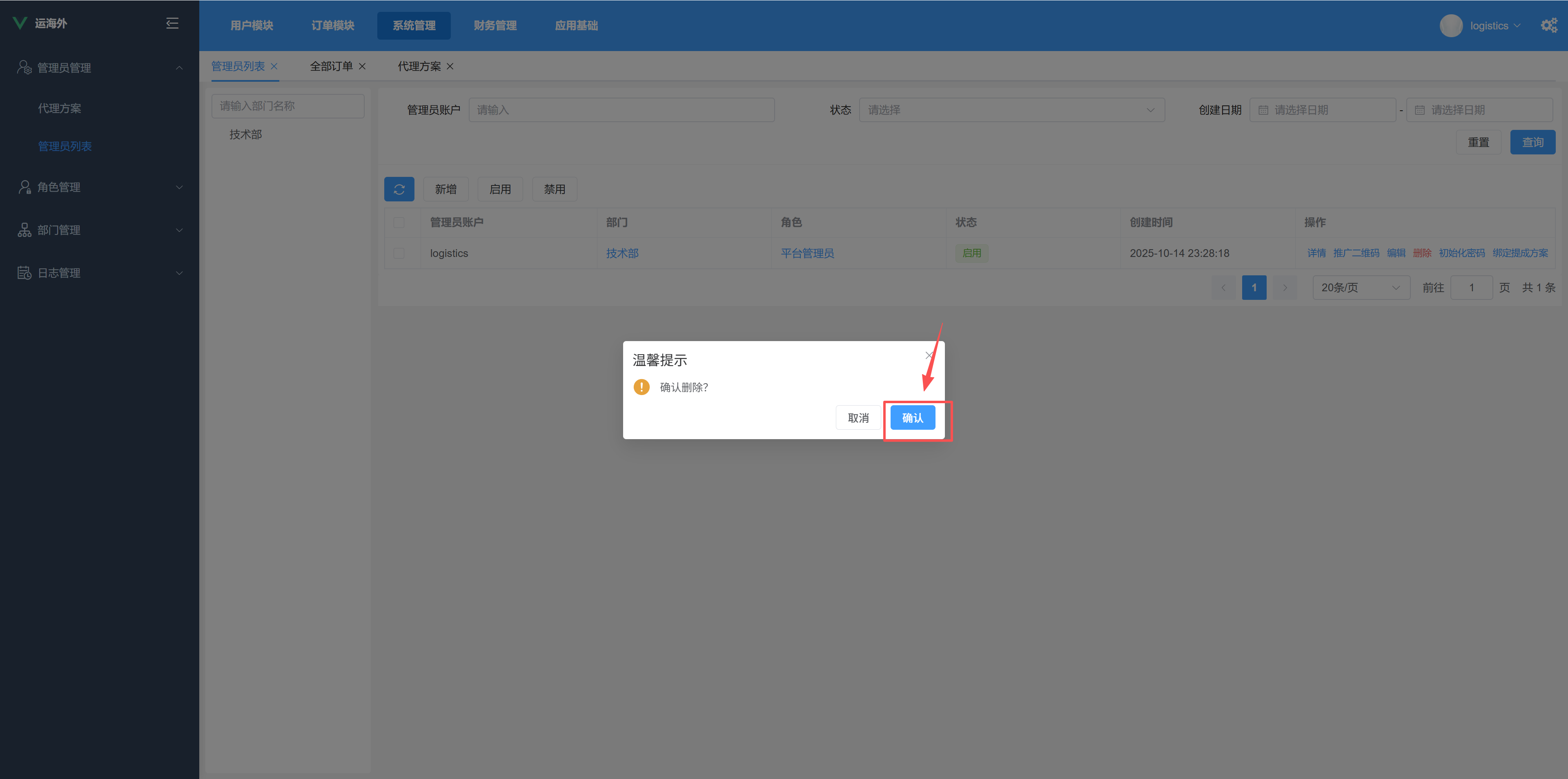
- 在确认对话框中点击 「确定」
- 系统提示操作成功,列表自动刷新
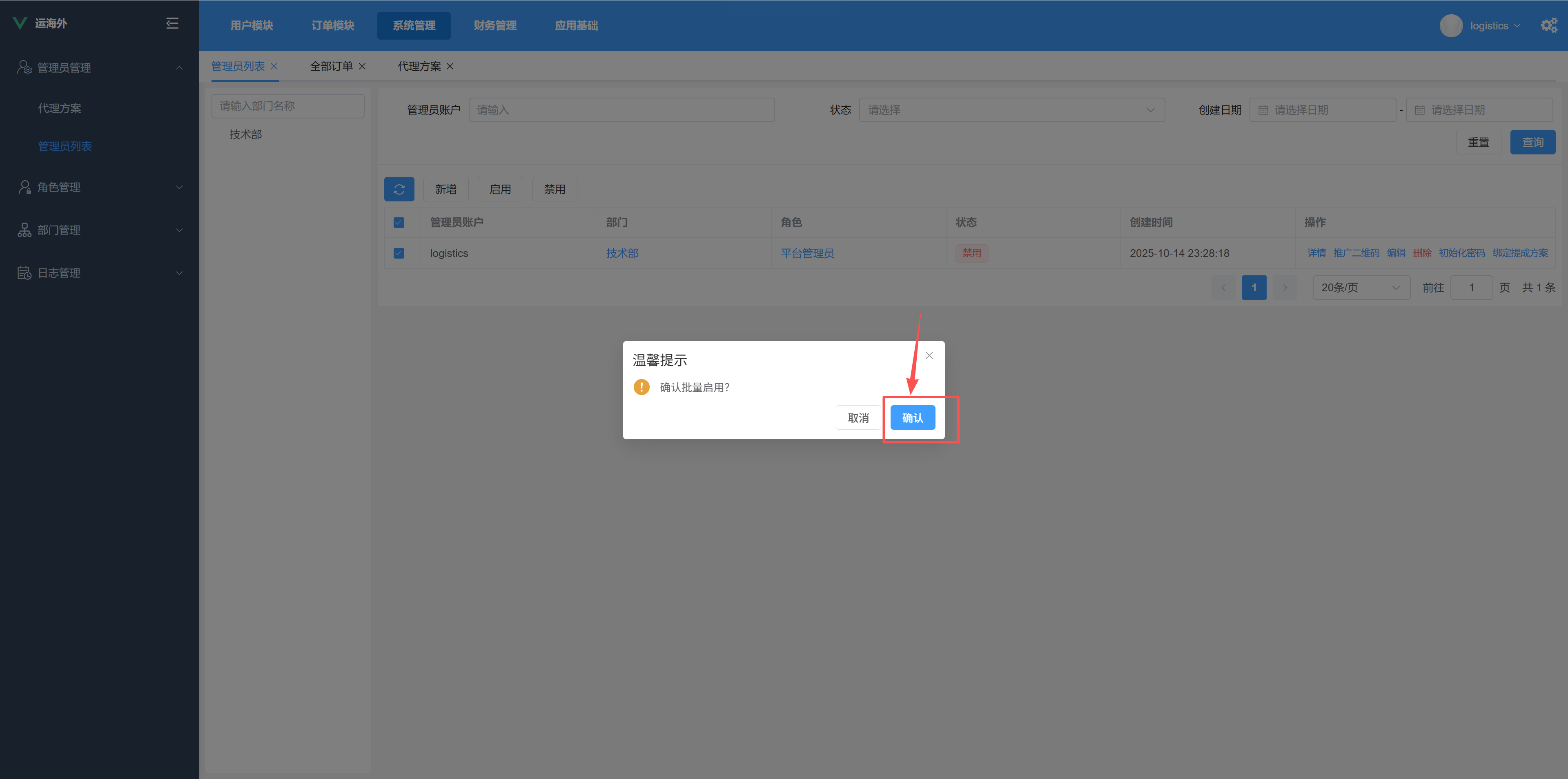
4. 状态管理
通过编辑功能修改状态字段,批量状态切换
- 勾选需要切换状态的管理员记录
- 根据需求点击顶部 「启用」 或 「禁用」 按钮
- 在确认对话框中点击 「确定」
- 系统提示操作成功,列表自动刷新
5. 初始化密码
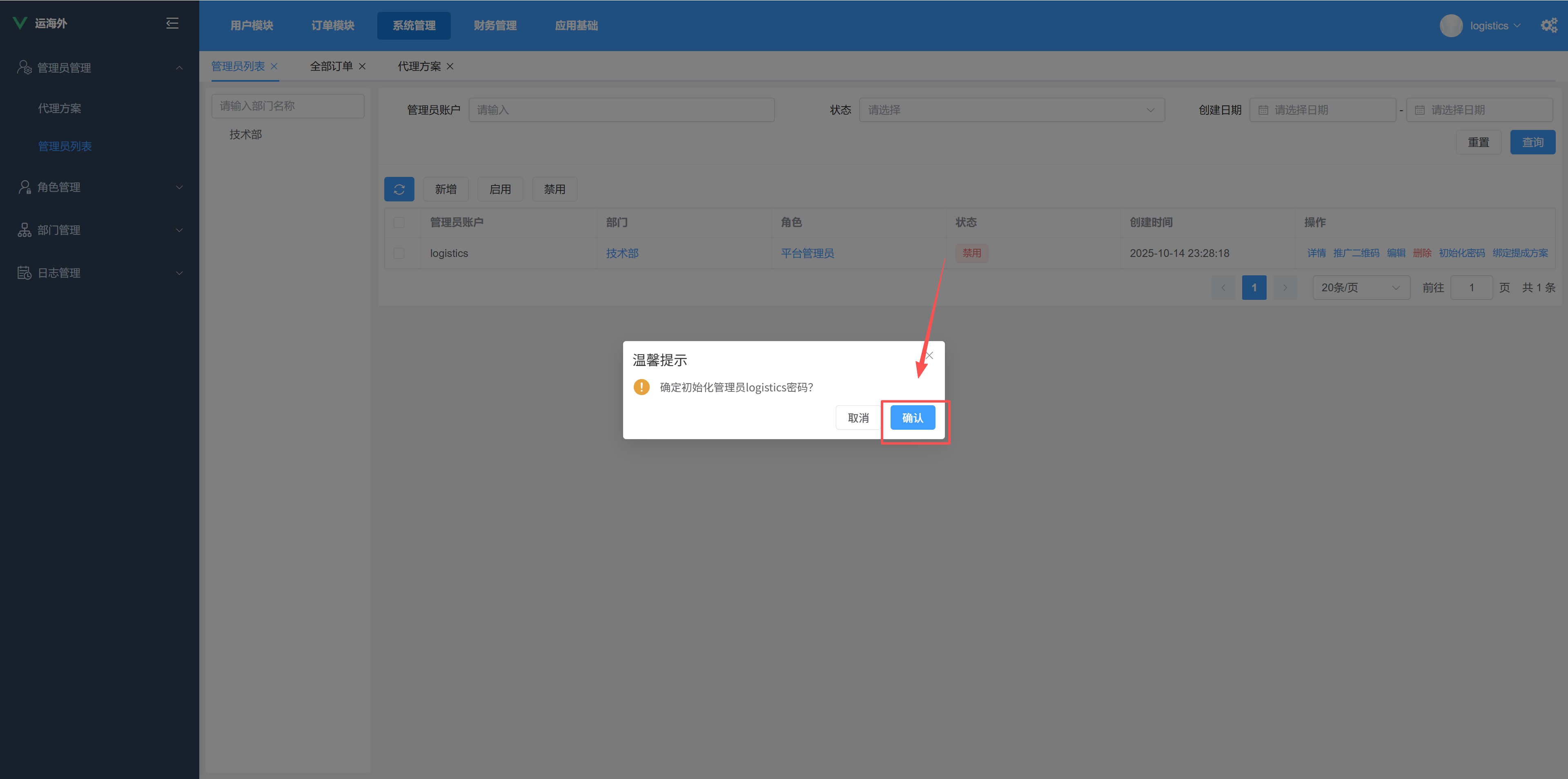
- 在操作列点击 「初始化密码」 按钮
- 在确认对话框中点击 「确定」
- 系统提示操作成功
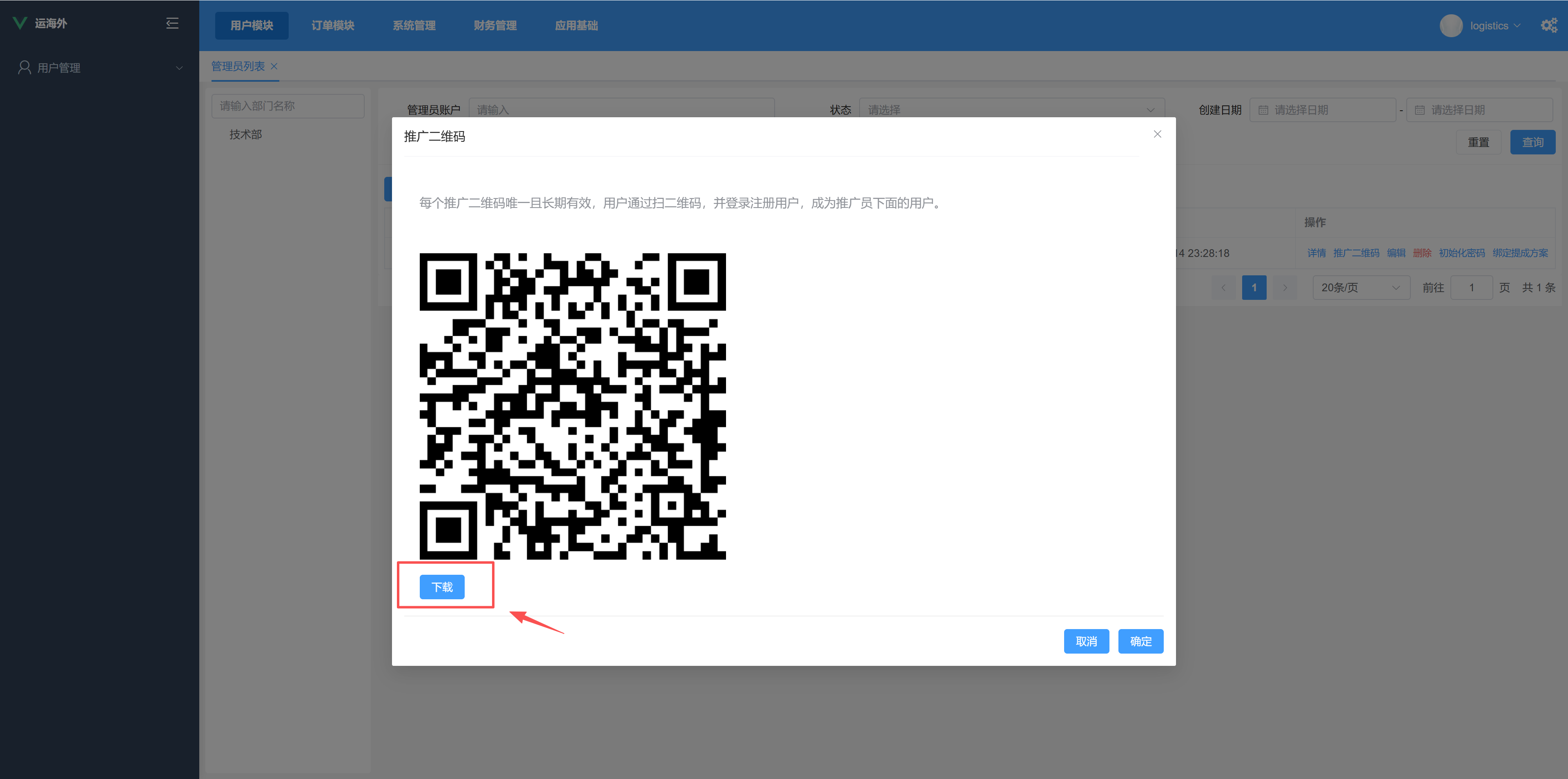
6. 查看推广二维码
每个推广二维码唯一且长期有效,用户通过扫二维码,并登录注册用户,成为推广员下面的用户。
- 在操作列点击 「推广二维码」 按钮
- 在弹出窗口中查看二维码
- 可根据需要下载或截图保存二维码
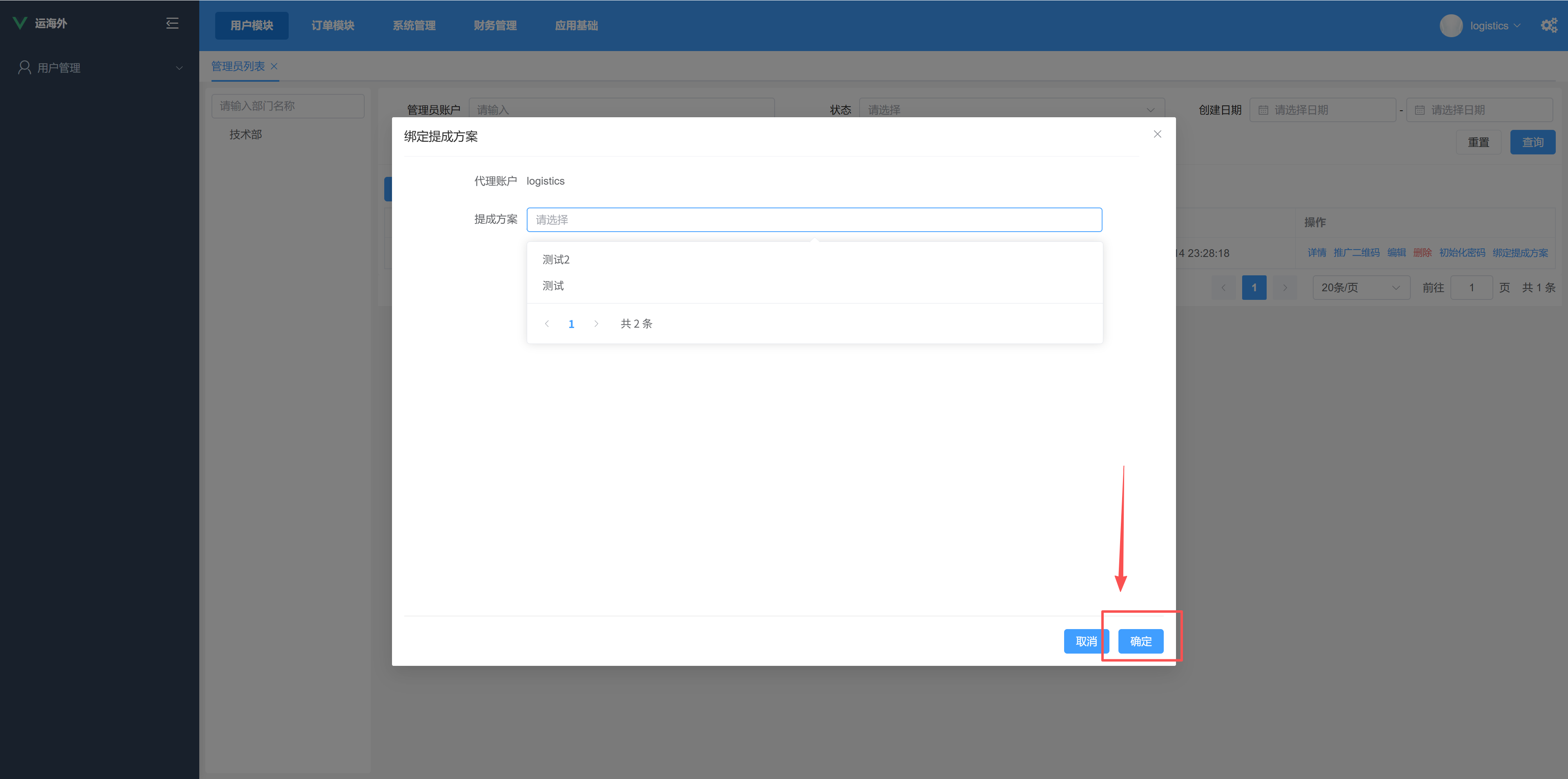
7. 绑定提成方案
- 在操作列点击 「绑定提成方案」 按钮
- 在弹出窗口中选择适合的提成方案
- 点击 「确定」 完成绑定
- 系统提示操作成功,列表自动刷新
- 清空方案选项即可解除提成绑定方案,如果管理员没有绑定提成方案,按照默认方案执行。具体参考代理方案。
8. 部门筛选
- 在左侧部门树中点击要筛选的部门节点
- 右侧列表自动显示该部门下的管理员信息
9. 搜索功能
- 在搜索区域输入搜索条件
- 按回车键或点击搜索图标
- 列表显示符合条件的管理员信息
数据说明
1. 状态说明
- 启用 :管理员账户处于可用状态,可以正常登录系统
- 禁用 :管理员账户被禁用,无法登录系统
注意事项
- 删除操作不可逆,请谨慎操作
- 初始化密码后,建议通知管理员及时修改密码
- 管理员状态切换会立即生效,影响用户登录
- 绑定提成方案后,相关业务提成计算将按照新方案执行,否则按照默认方案执行
- 部门筛选状态会保持,如需查看全部数据,请点击根节点“全部”