
附加项管理
1. 模块概述
附加项管理用于维护物流系统中的附加收费项目,支持附加项的新增、编辑、删除、查询以及币种绑定等操作。每个附加项可以设置为可选收费或必要收费类型,并与特定币种相关联。
2. 功能列表
| 功能 | 描述 |
|---|---|
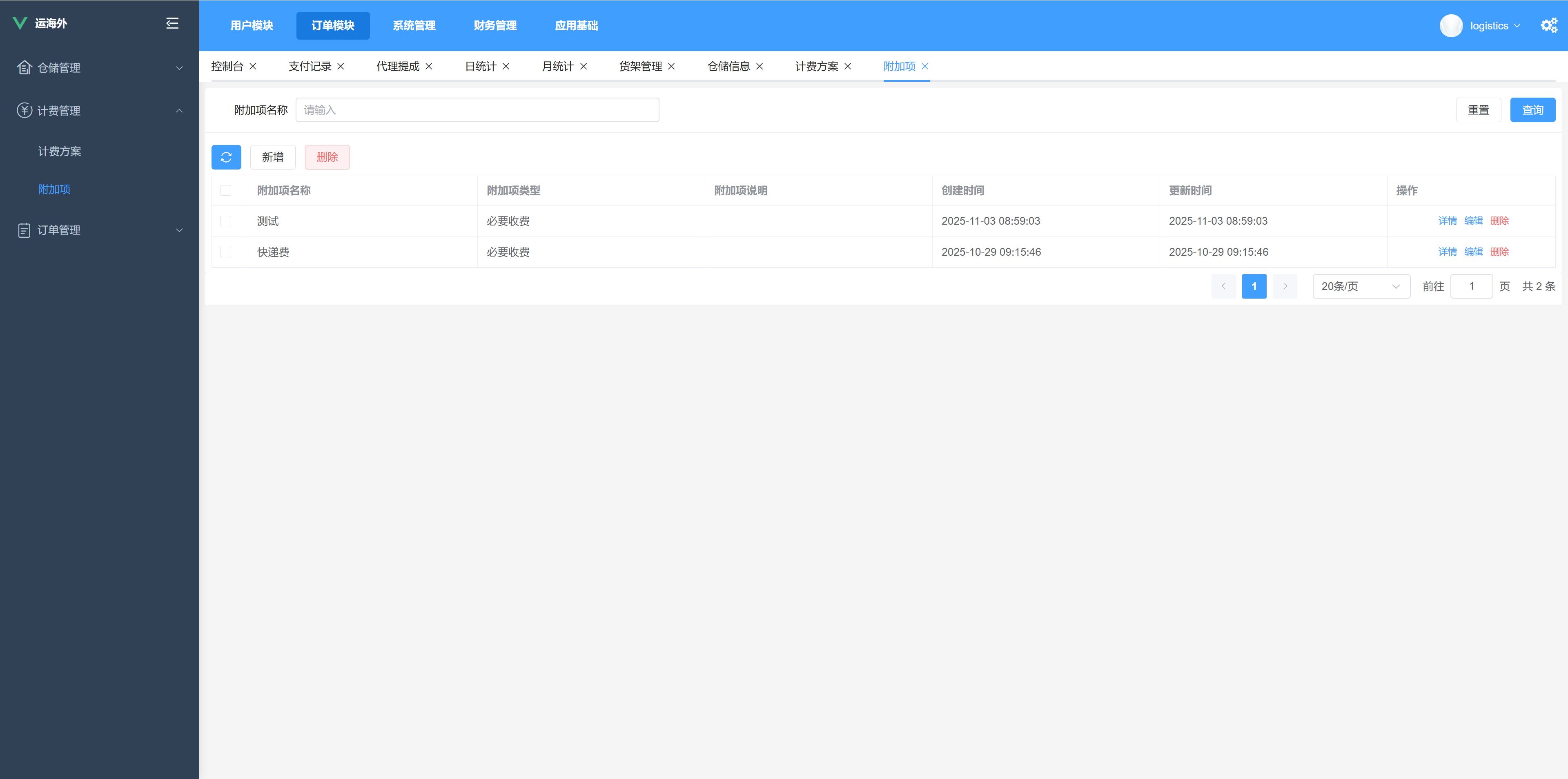
| 附加项列表 | 展示所有附加收费项目信息,包括名称、类型、说明等 |
| 新增附加项 | 创建新的附加收费项目 |
| 编辑附加项 | 修改已有附加收费项目的信息 |
| 删除附加项 | 删除单个收费项目 |
| 查看附加项详情 | 查看附加收费项目的完整信息 |
| 附加项搜索 | 根据附加项名称进行搜索筛选 |
3. 界面说明
1. 页面头部
页面顶部显示模块标题和相关功能区域。
2. 搜索区域
- 附加项名称:输入框,用于根据附加收费项目名称搜索
3. 数据列表
- 选择框:支持多选,用于批量操作
- 附加项名称:显示附加收费项目的名称
- 附加项类型:显示附加项类型(可选收费/必要收费)
- 附加项说明:显示附加收费项目的描述信息
- 创建时间:显示附加项的创建时间
- 更新时间:显示附加项的最后修改时间
- 操作列:包含详情、编辑和绑定币种按钮,固定在列表右侧
4. 操作按钮
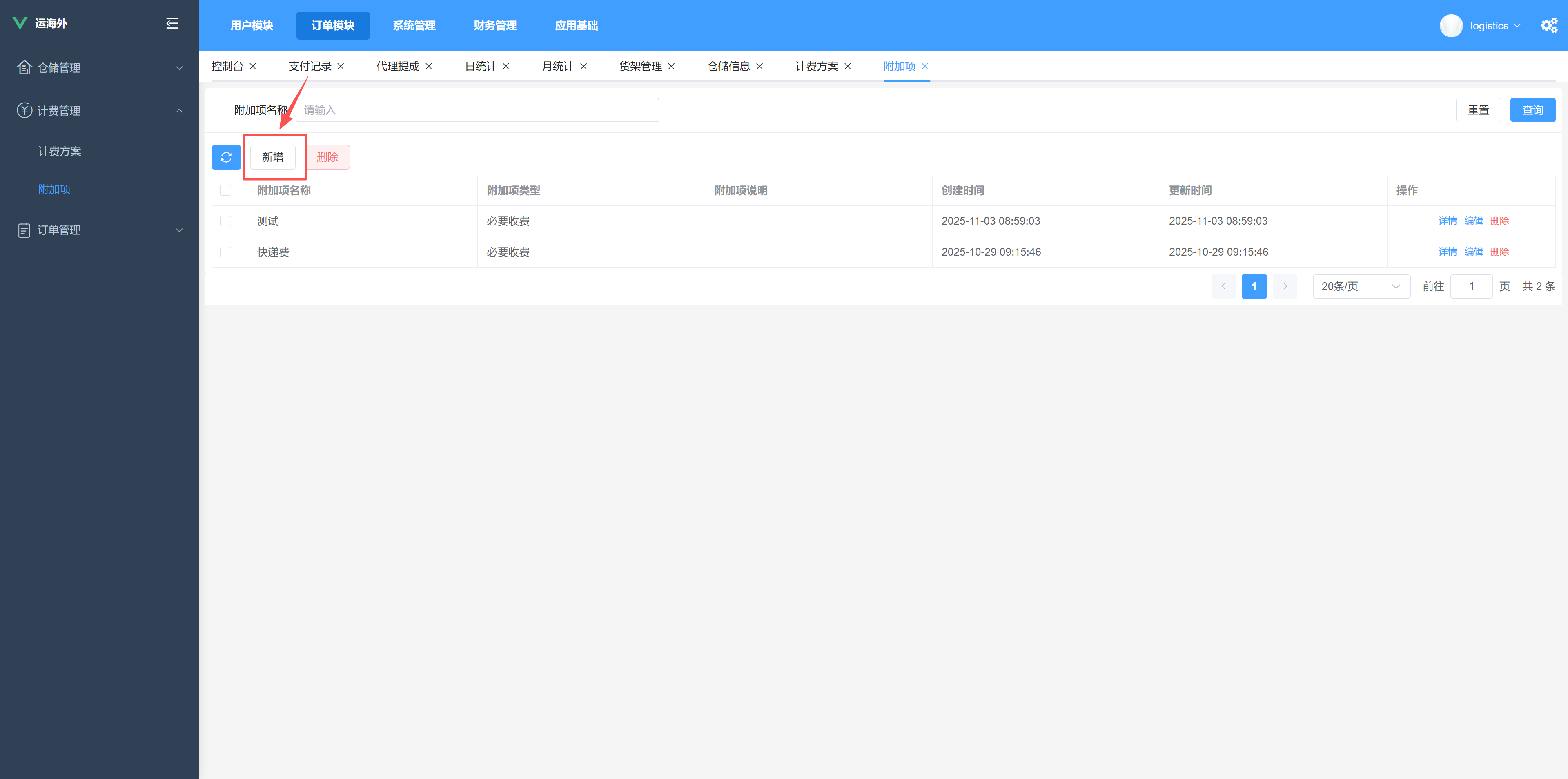
- 新增:位于列表上方的操作按钮区域
- 单行操作:详情、编辑、删除和绑定币种按钮位于每行数据的操作列
4. 操作流程
1. 查看附加项列表
- 进入商品附加项管理页面,系统自动加载并显示所有附加收费项目列表
- 列表默认按ID降序排列,每页显示20条数据
2. 新增附加项
- 点击页面上方的「新增」按钮
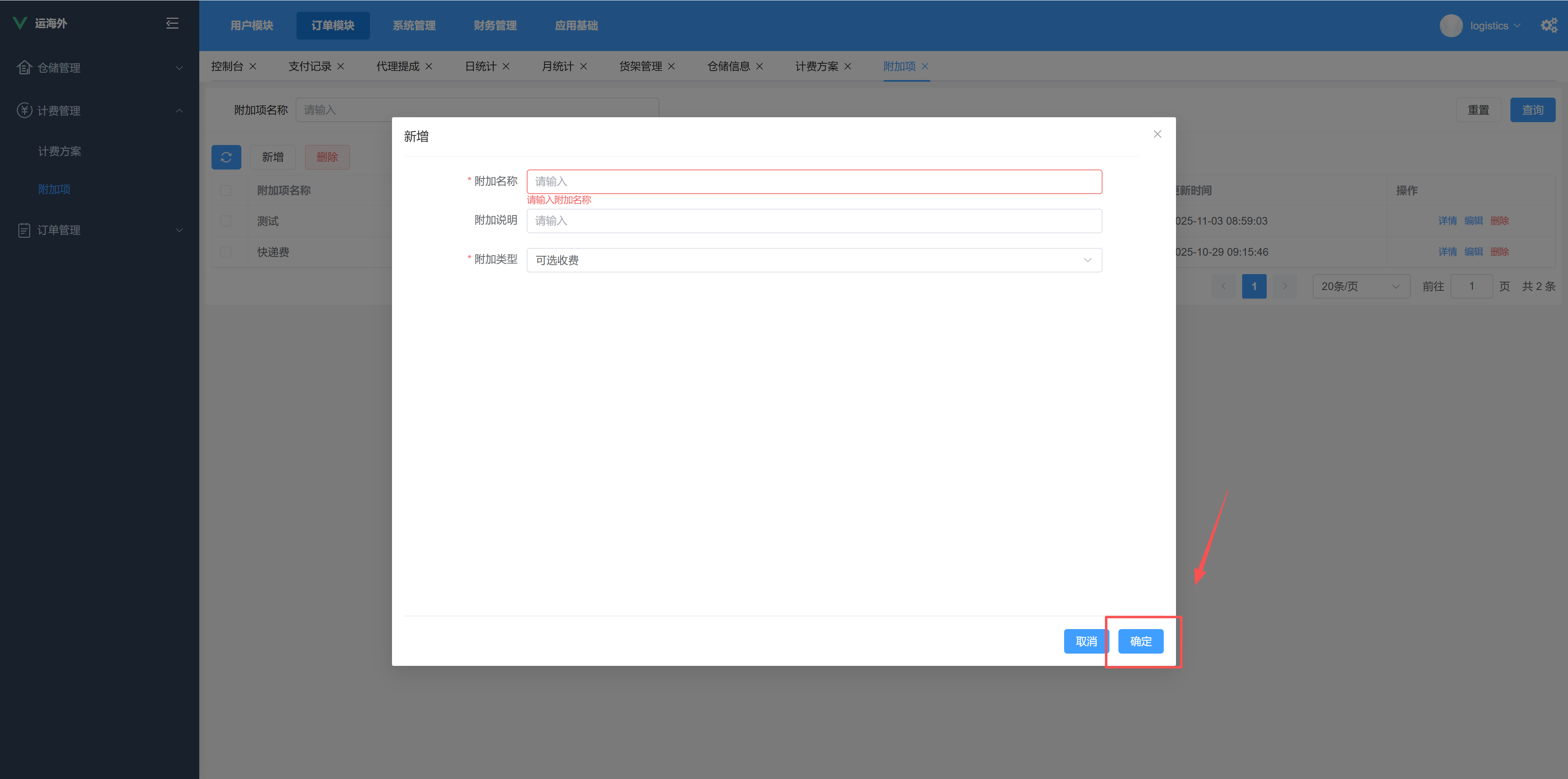
- 在弹出的新增窗口中,填写以下信息:
- 附加名称(必填)
- 附加说明
- 附加类型(必填,可选收费/必要收费)
- 点击「确定」按钮提交表单
- 系统提示操作成功后,自动关闭窗口并刷新列表
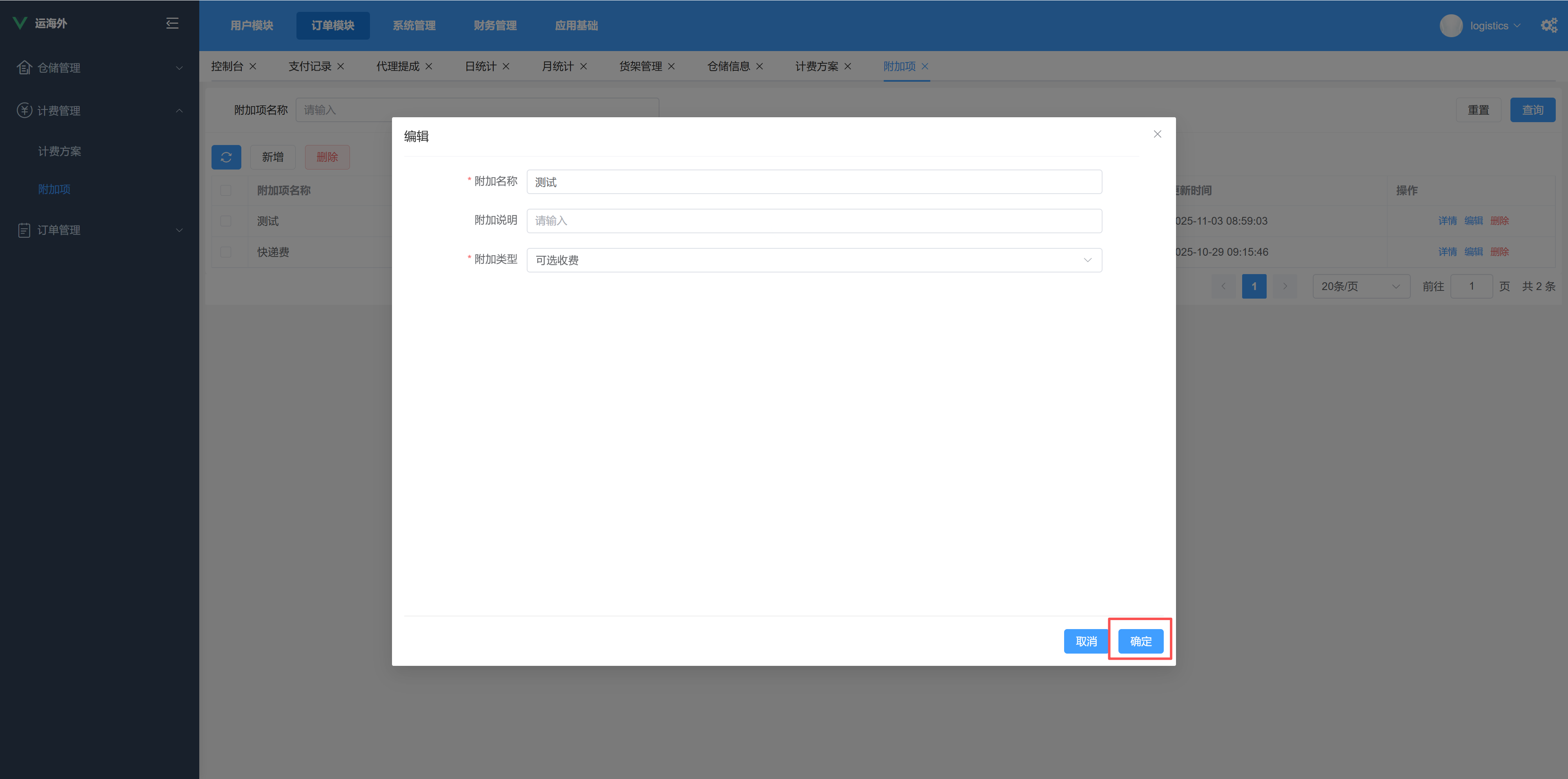
3. 编辑附加项
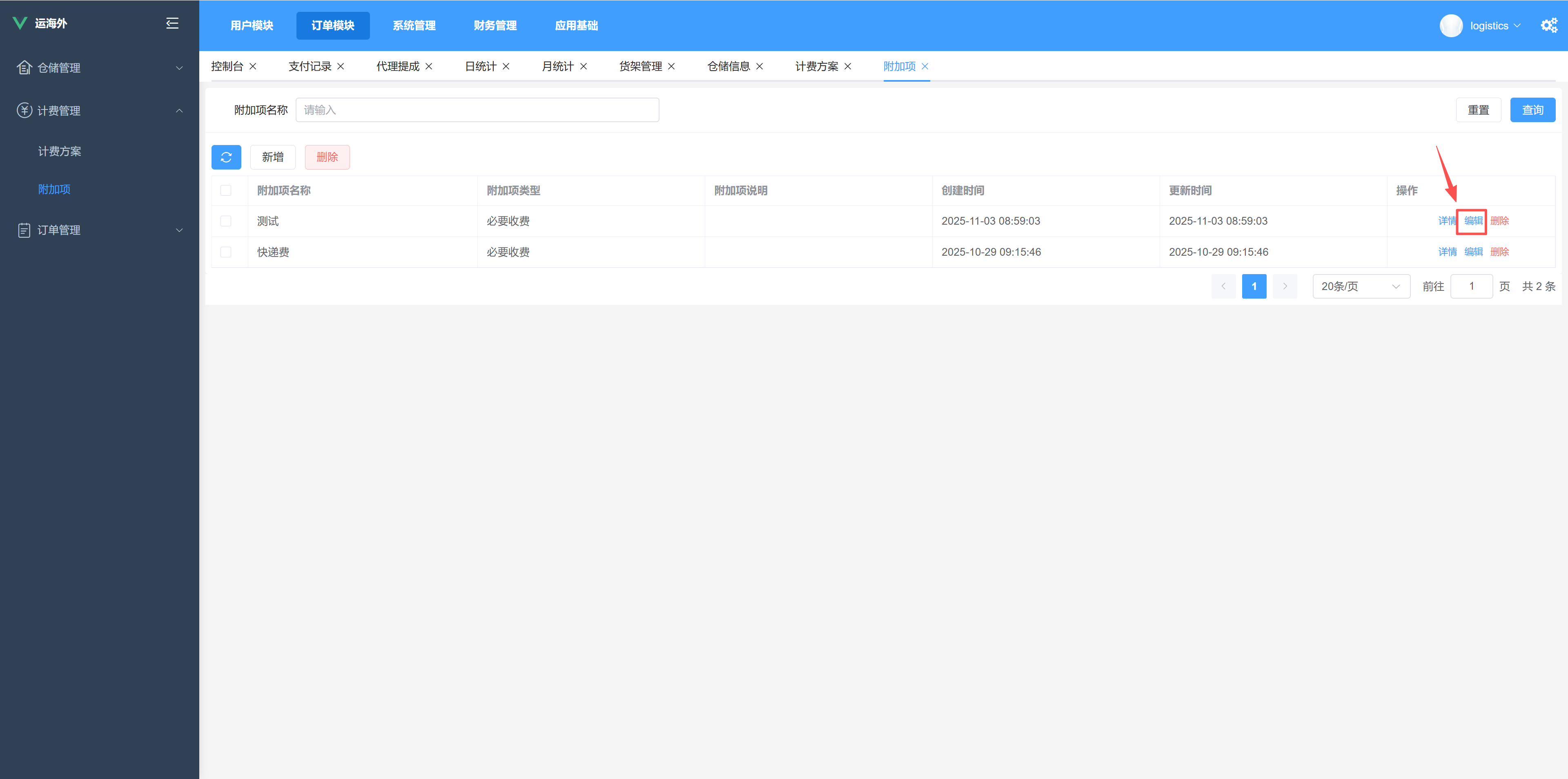
- 在数据列表中找到需要编辑的附加项,点击操作列中的「编辑」按钮
- 在弹出的编辑窗口中,修改需要更新的字段信息
- 点击「确定」按钮提交修改
- 系统提示操作成功后,自动关闭窗口并刷新列表
4 删除附加项
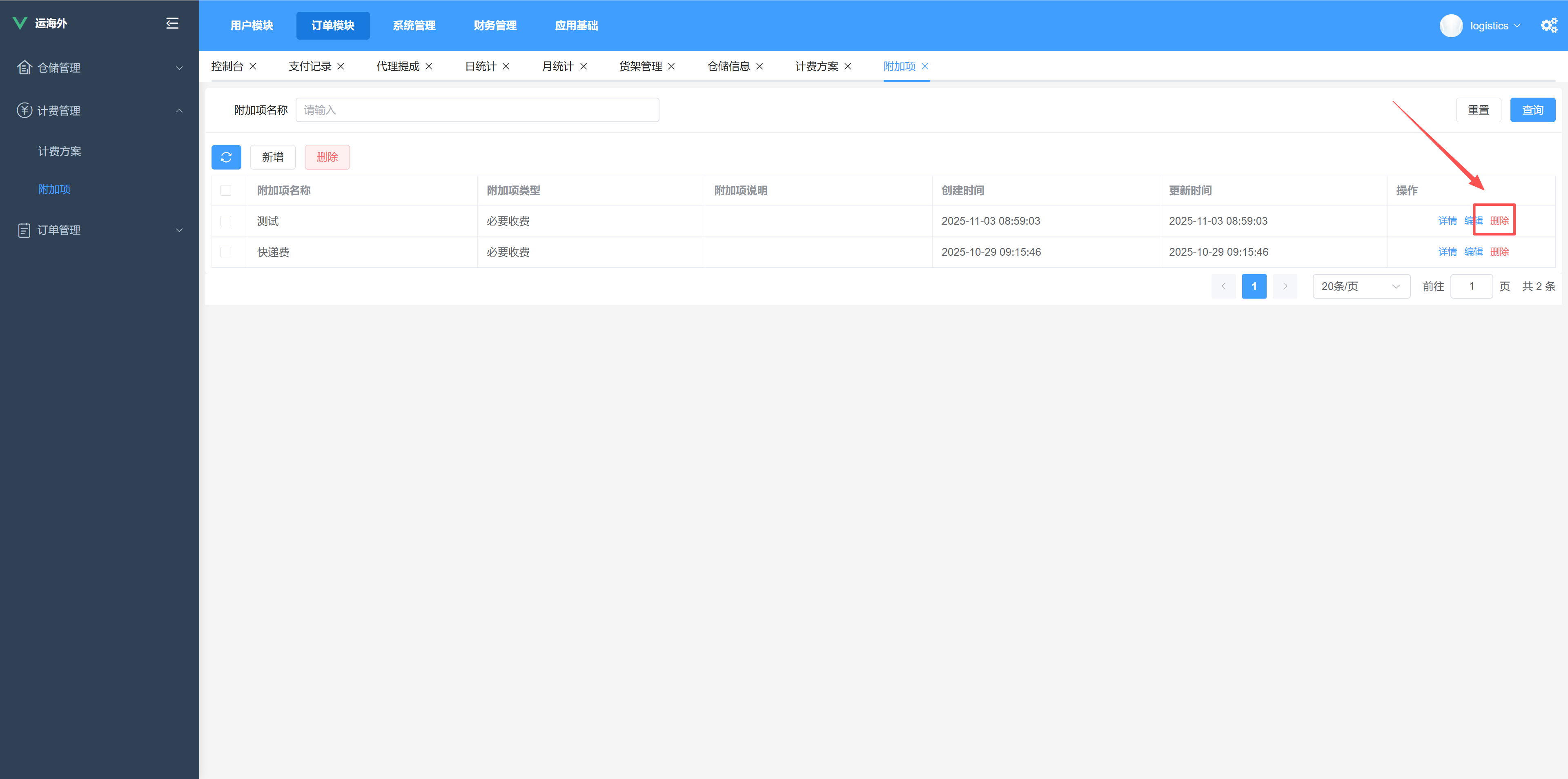
- 在数据列表中找到需要删除的附加项,点击操作列中的「删除」按钮
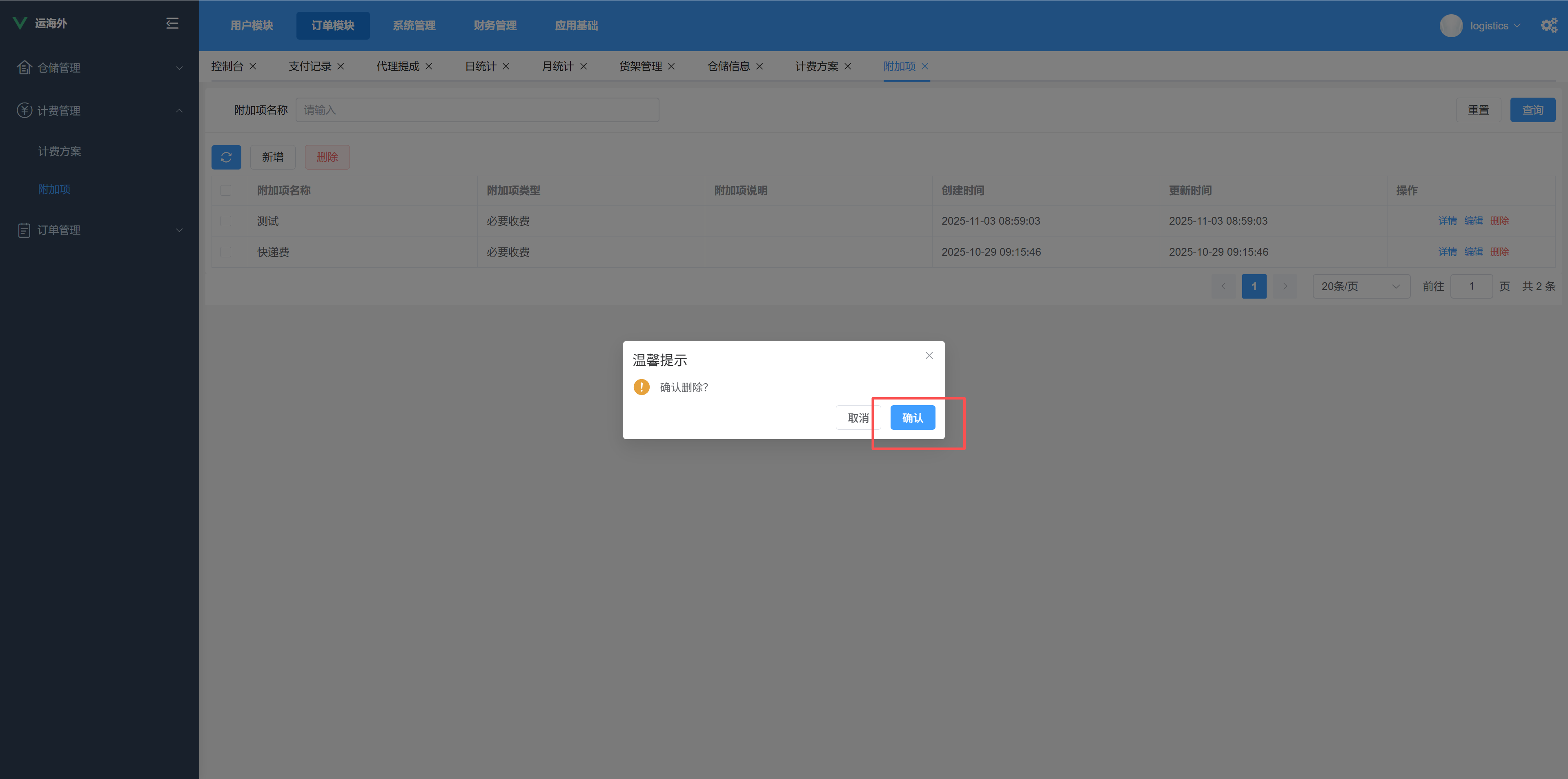
- 在弹出的确认对话框中点击「确认删除」
- 系统提示操作成功后,自动刷新列表
5. 搜索附加项
- 在搜索区域的「附加项名称」输入框中输入要搜索的附加项名称
- 按回车键或点击搜索图标,系统将显示符合条件的附加收费项目
6. 逻辑说明
- 附加项是录入用户“包裹”是时候操作员根据具体情况,选择附加费用选项,并在用户支付时候,根据用户选择情况进行最终计费。
- 附加项分为“可选费用”和“必须费用”,“可选费用”只是用户可以选择的费用比如“打包费”等,“必须费用”是指用户必须支付费用,比如“快递费”。
- 多个包裹一起提交时候,附加费用按照每个包裹进行叠加