
公告管理
模块概述
公告管理用于管理系统中的公告信息,支持公告的增删改查、状态管理以及置顶功能。通过该模块,管理员可以发布重要通知、系统更新等信息,确保用户能够及时了解最新动态。
- 注意:
- 小程序首页只显示置顶,且启用的最新公告
- 公告弹出后,后续就不再自动弹出,除非用户清除缓存或者有新的置顶公告。
功能列表
| 功能项 | 描述 |
|---|---|
| 公告列表 | 展示所有公告信息 |
| 新增公告 | 创建新的公告 |
| 编辑公告 | 修改公告信息 |
| 删除公告 | 删除指定公告 |
| 公告详情 | 查看公告详细内容 |
| 状态管理 | 启用/禁用公告 |
| 公告置顶 | 将公告设置为置顶 |
| 搜索筛选 | 根据标题和状态搜索公告 |
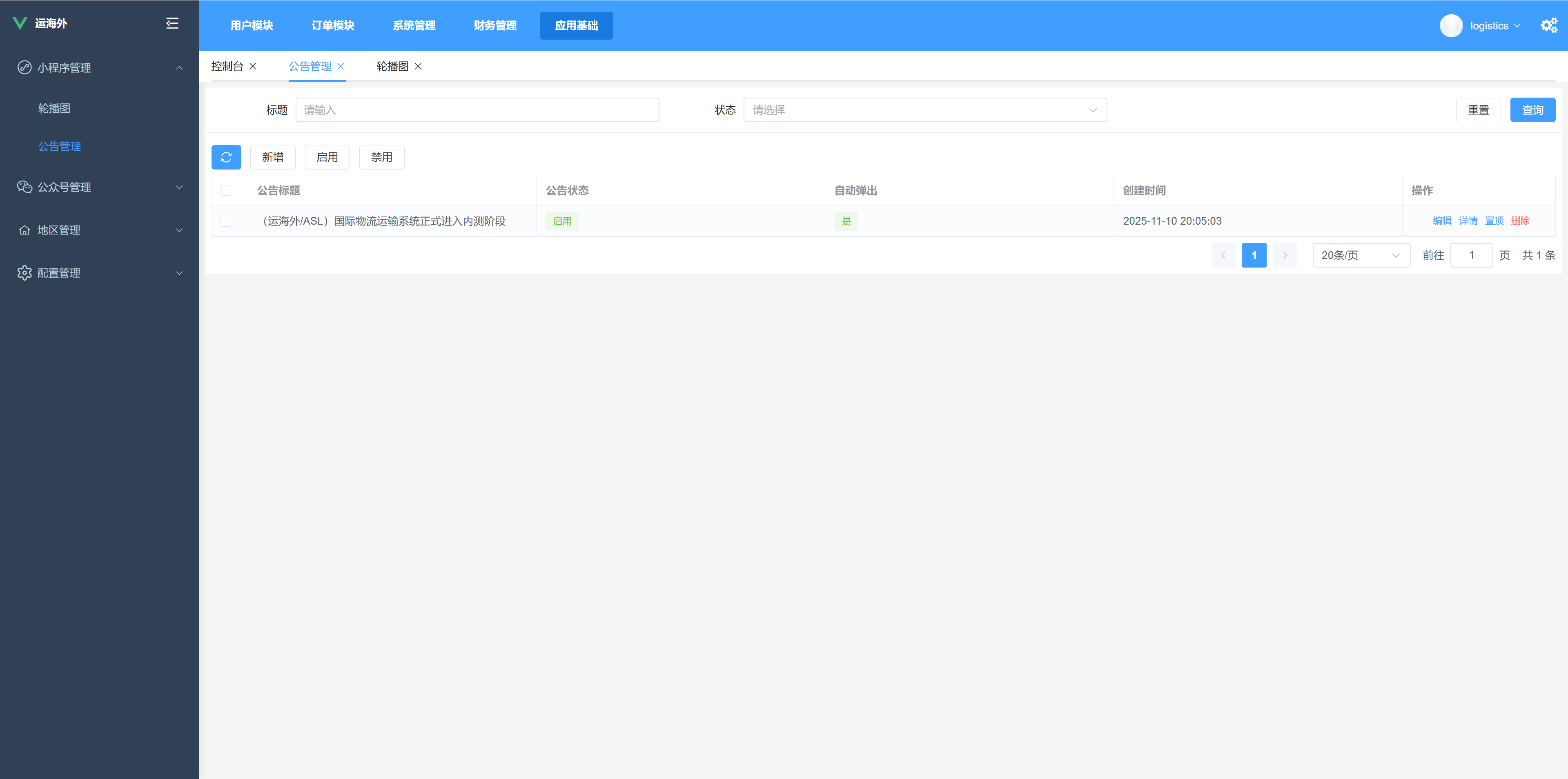
界面说明
1. 搜索区域
- 标题:支持输入公告标题进行模糊搜索
- 状态:下拉选择公告状态进行筛选
2. 数据列表
展示字段包括:
- 复选框:支持多选操作
- 公告标题:显示公告的标题
- 公告状态:显示公告的启用/禁用状态
- 自动弹出:显示公告是否设置为自动弹出
- 创建时间:显示公告创建时间
- 操作:提供单行操作按钮
3. 批量操作按钮
- 「新增」:创建新的公告
- 「启用」:批量启用选中的公告
- 「禁用」:批量禁用选中的公告
4. 单行操作按钮
- 「编辑」:修改公告信息
- 「详情」:查看公告详细内容
- 「删除」:删除当前公告
- 「置顶」:将当前公告设置为置顶
操作流程
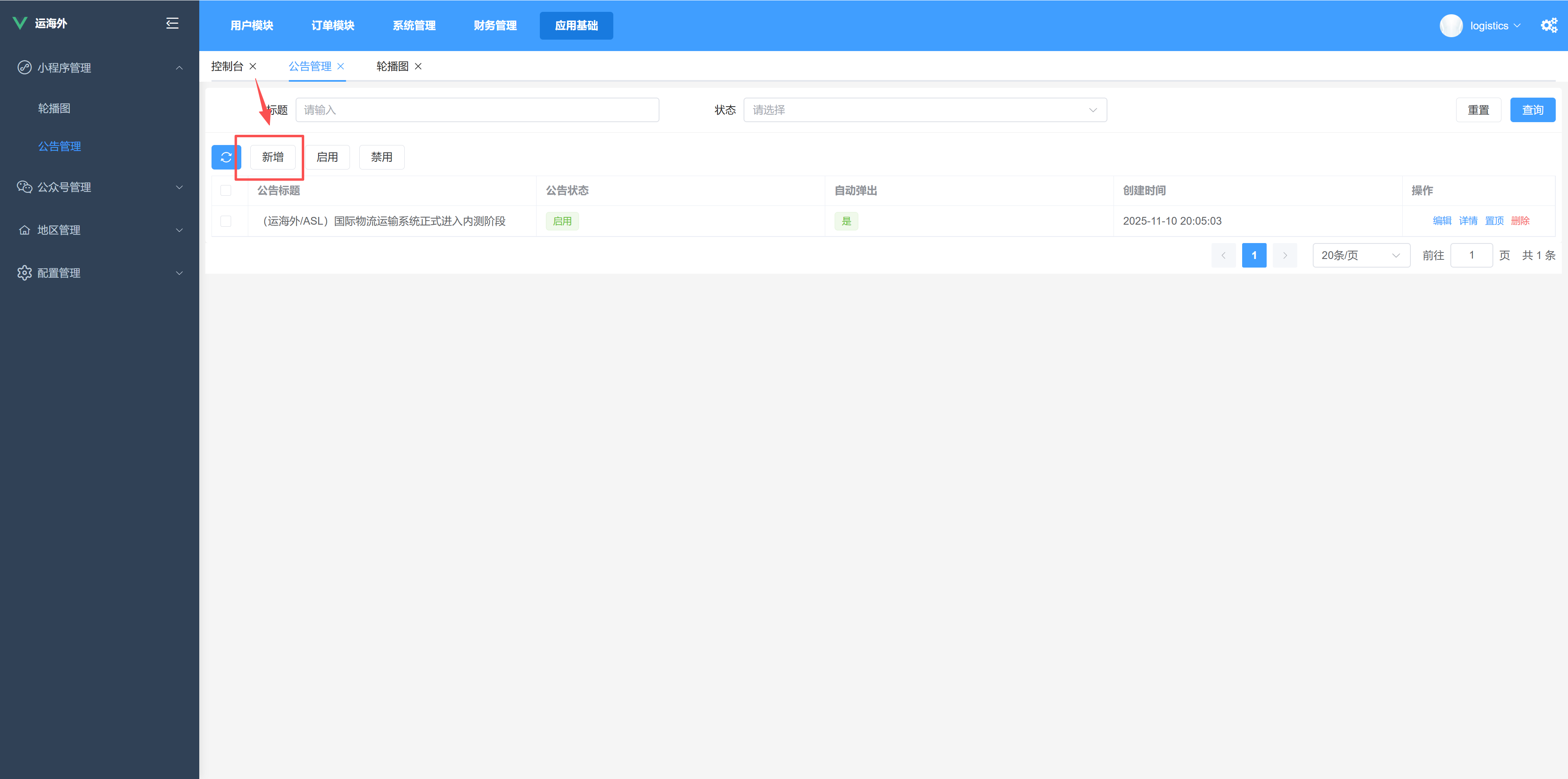
1. 新增公告
- 点击顶部 「新增」 按钮
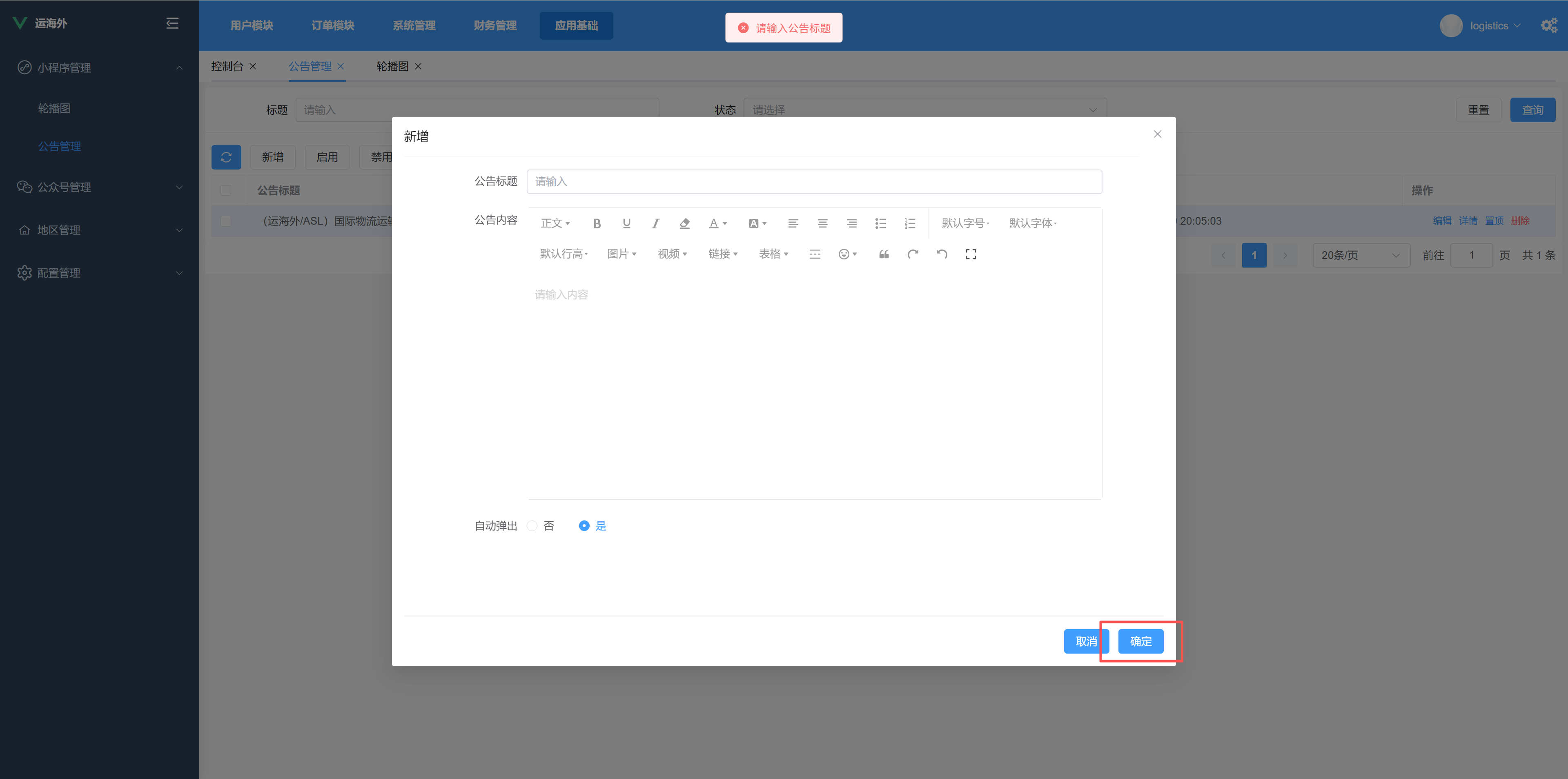
- 在弹出的新增表单中填写以下信息:
- 公告标题:必填,输入公告的标题
- 公告内容:必填,使用富文本编辑器输入公告的详细内容
- 自动弹出:选择是否设置为自动弹出(默认开启)
- 点击 「确定」 完成创建
- 系统提示操作成功,列表自动刷新
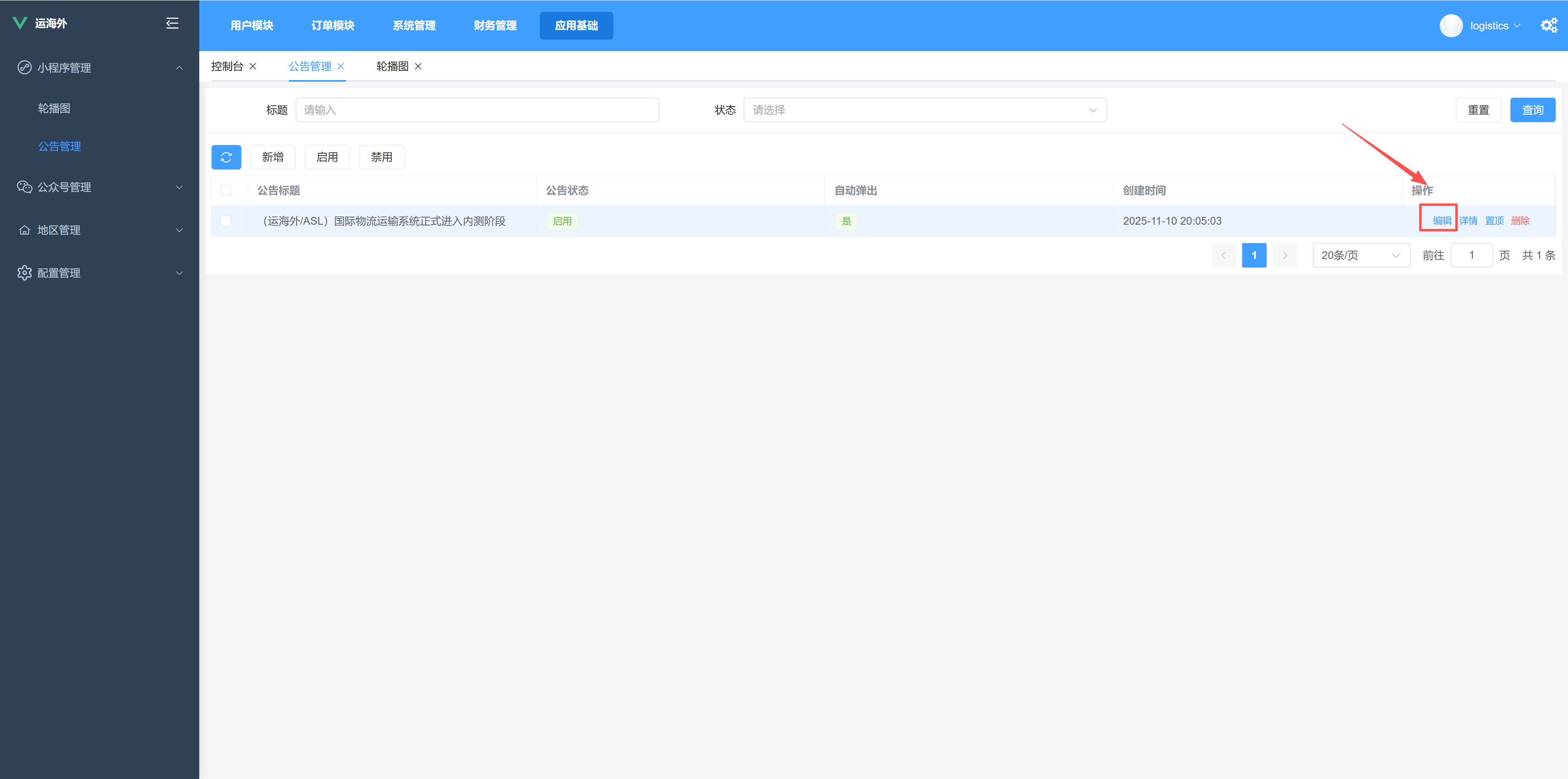
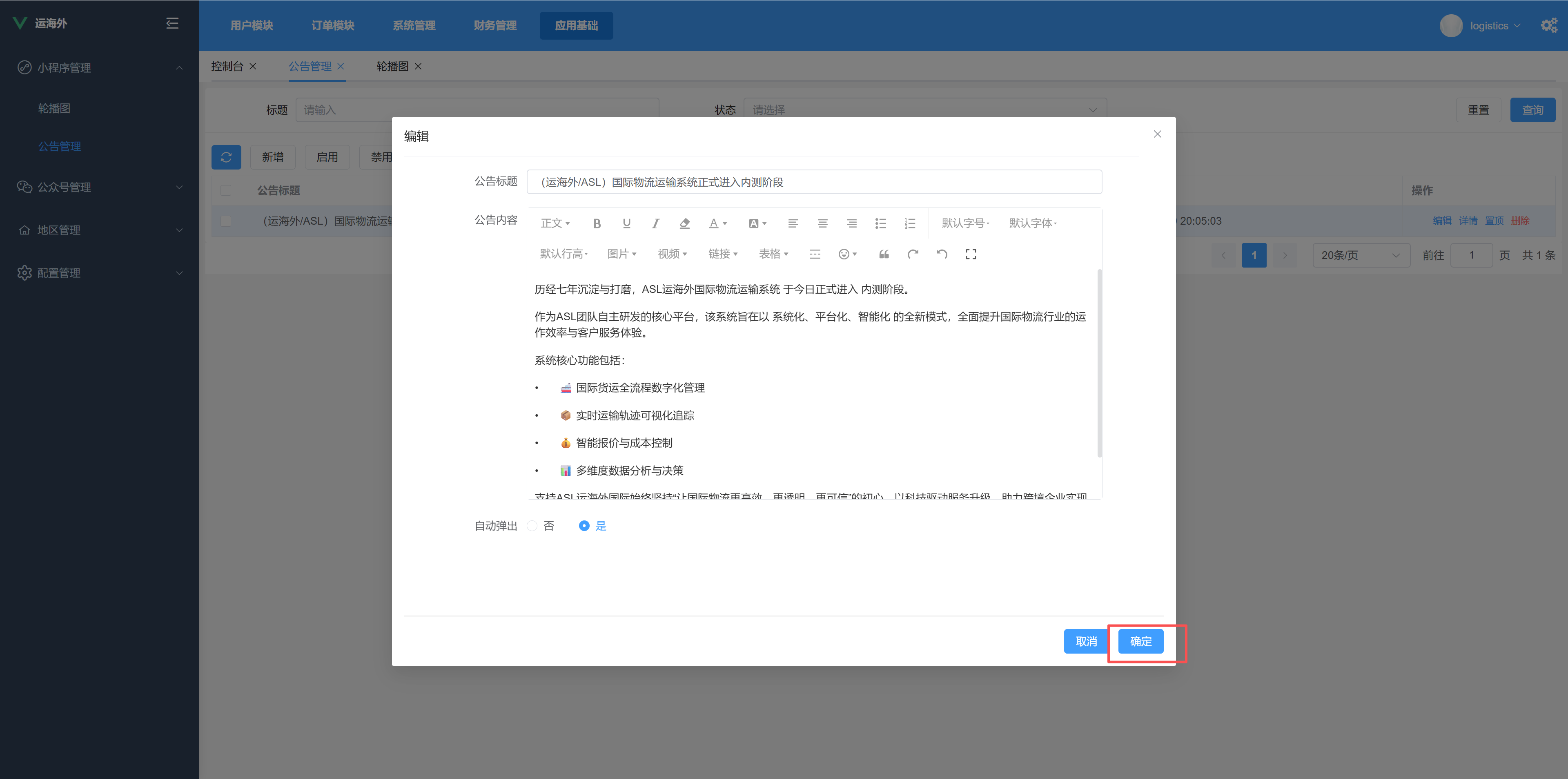
2. 编辑公告
- 在操作列点击 「编辑」 按钮
- 在弹出的编辑表单中修改公告信息
- 点击 「确定」 保存修改
- 系统提示操作成功,列表自动刷新
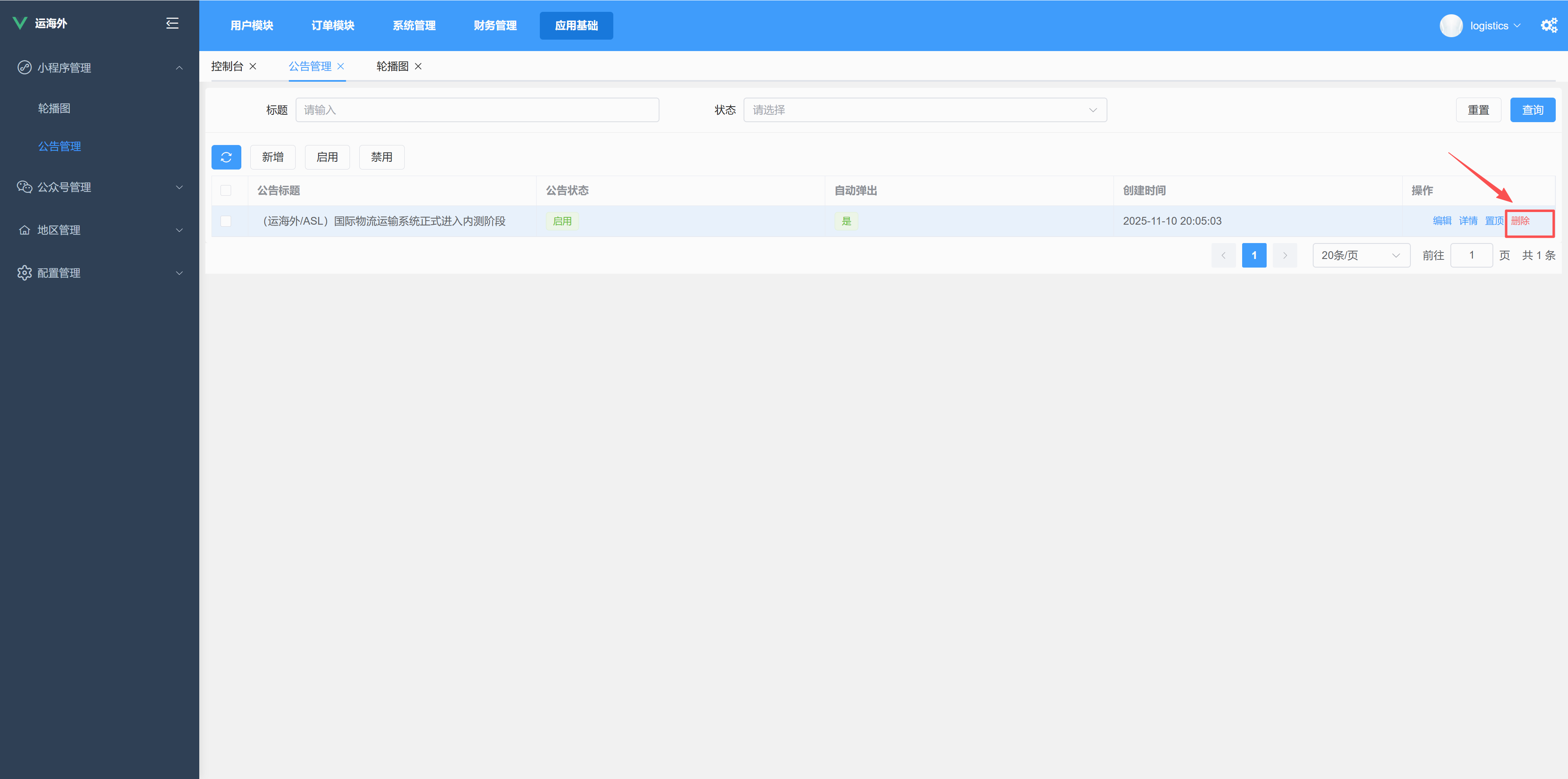
3. 删除公告
- 在操作列点击 「删除」 按钮
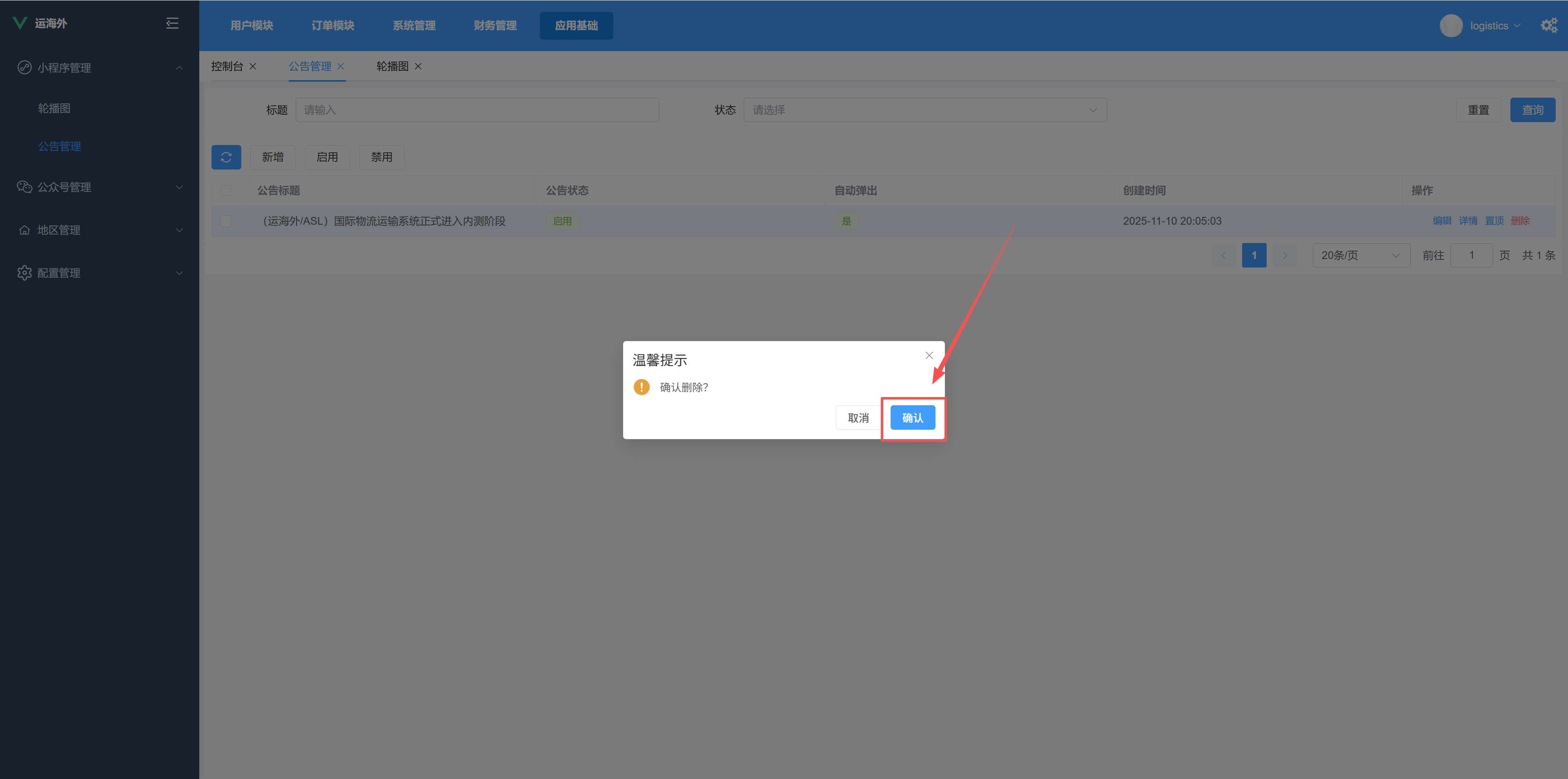
- 在确认对话框中点击 「确定」
- 系统提示操作成功,列表自动刷新
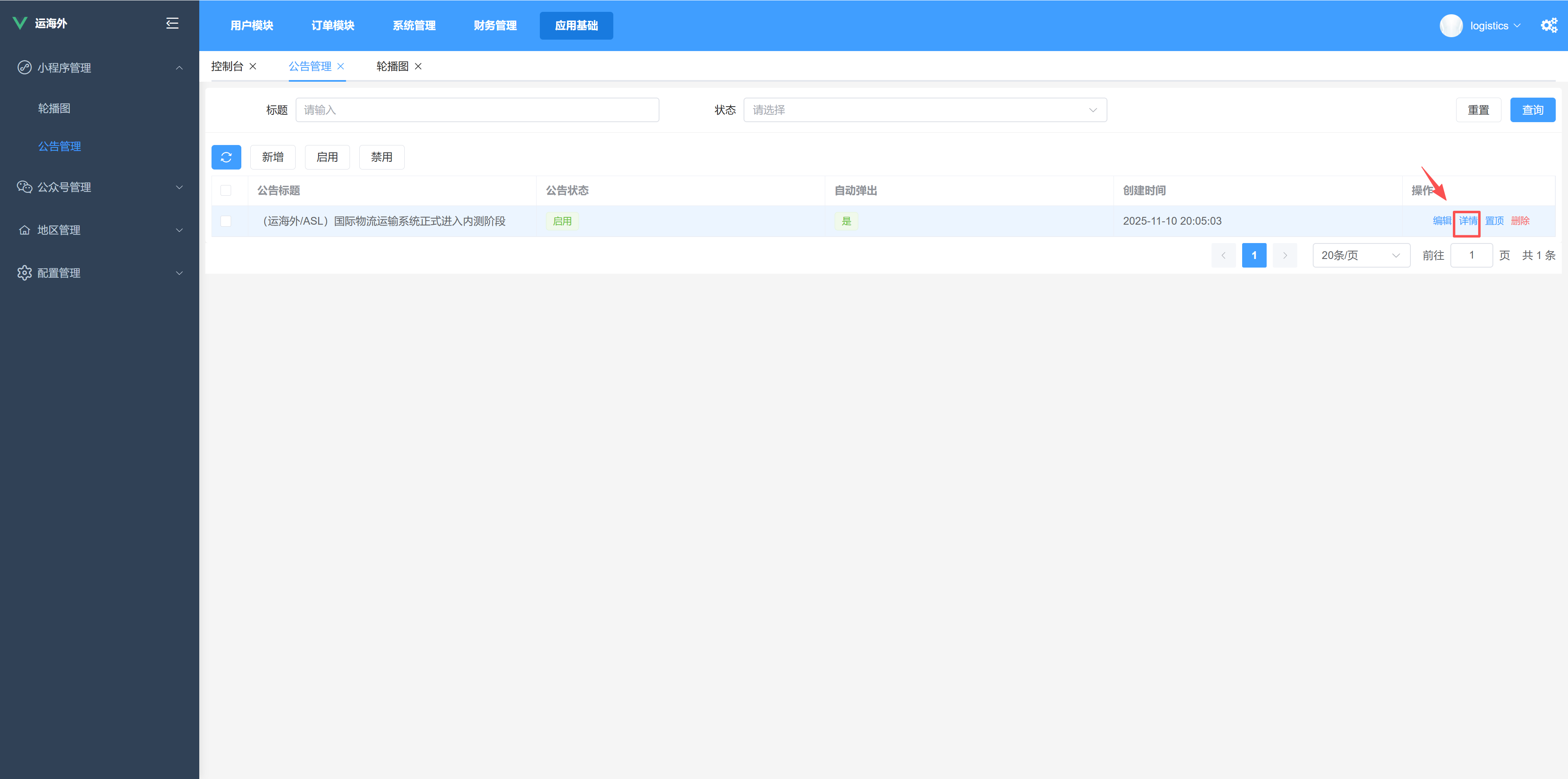
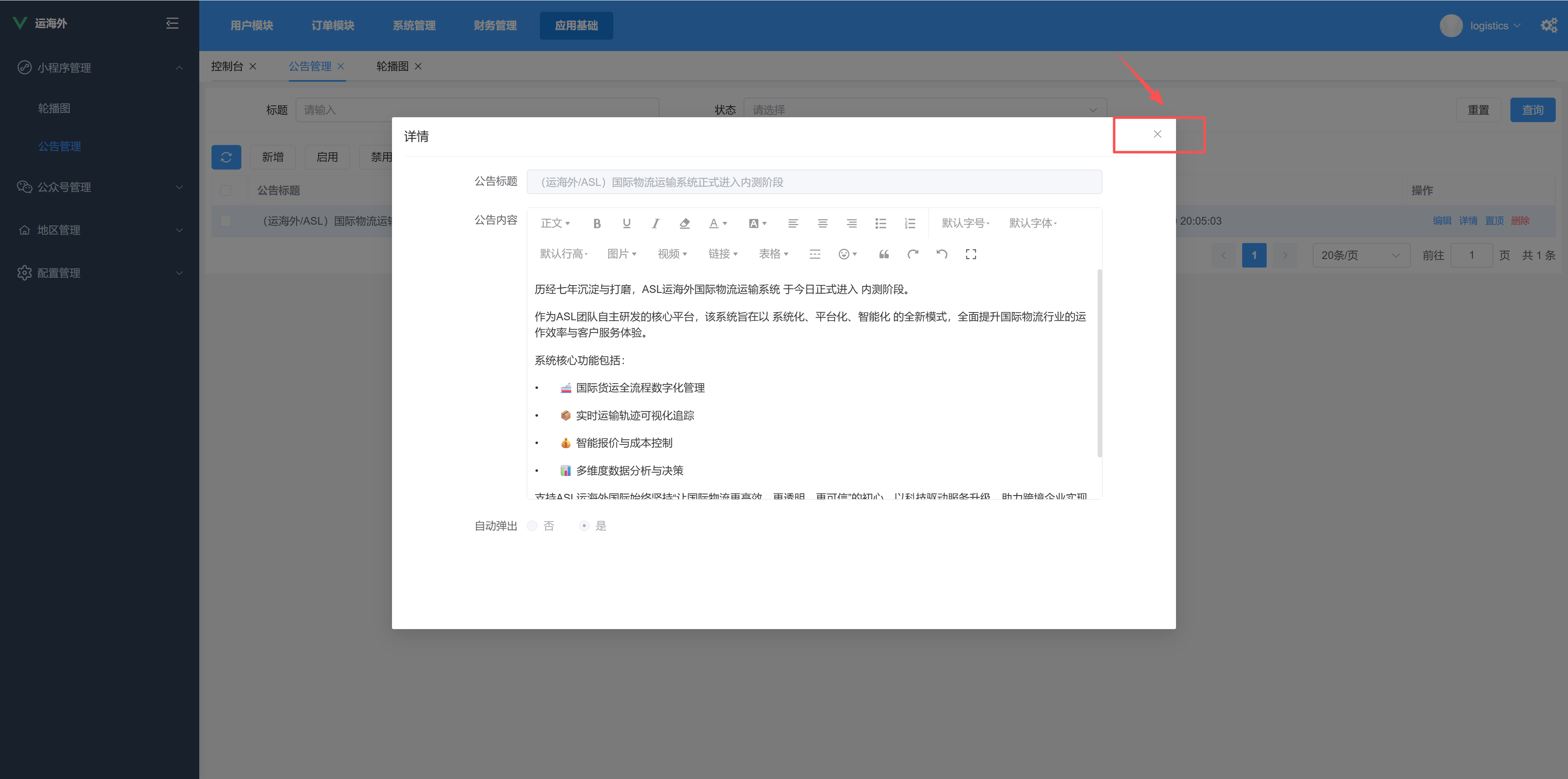
4. 查看公告详情
- 在操作列点击 「详情」 按钮
- 在弹出的详情页面中查看公告的完整内容
- 详情页面为只读模式,不可修改内容
- 点击「关闭」按钮返回公告列表
5. 状态管理
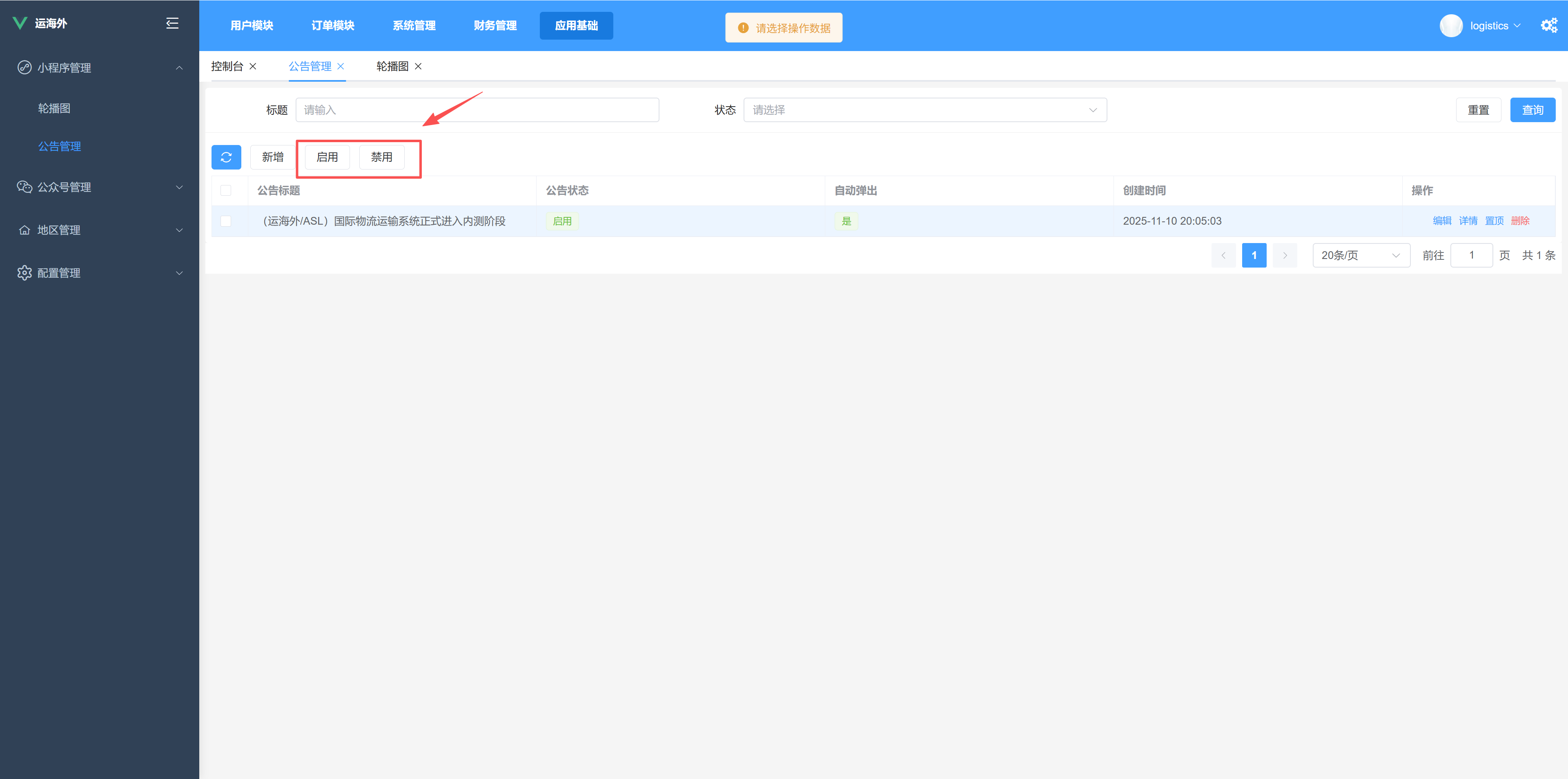
- 勾选需要启用/禁用的公告记录
- 点击顶部「启用」/ 禁用」按钮
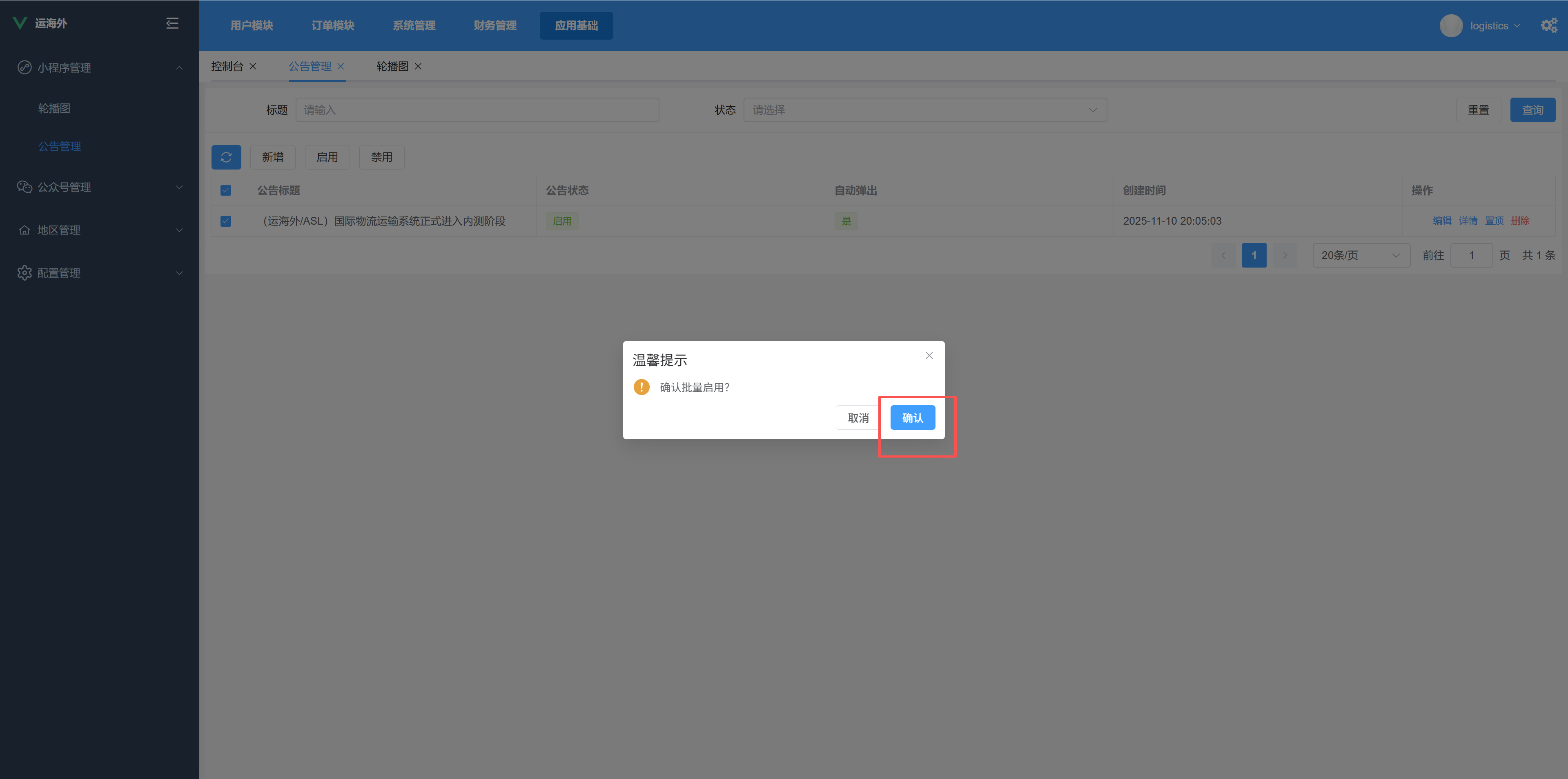
- 在确认对话框中点击 「确定」
- 系统提示操作成功,列表自动刷新
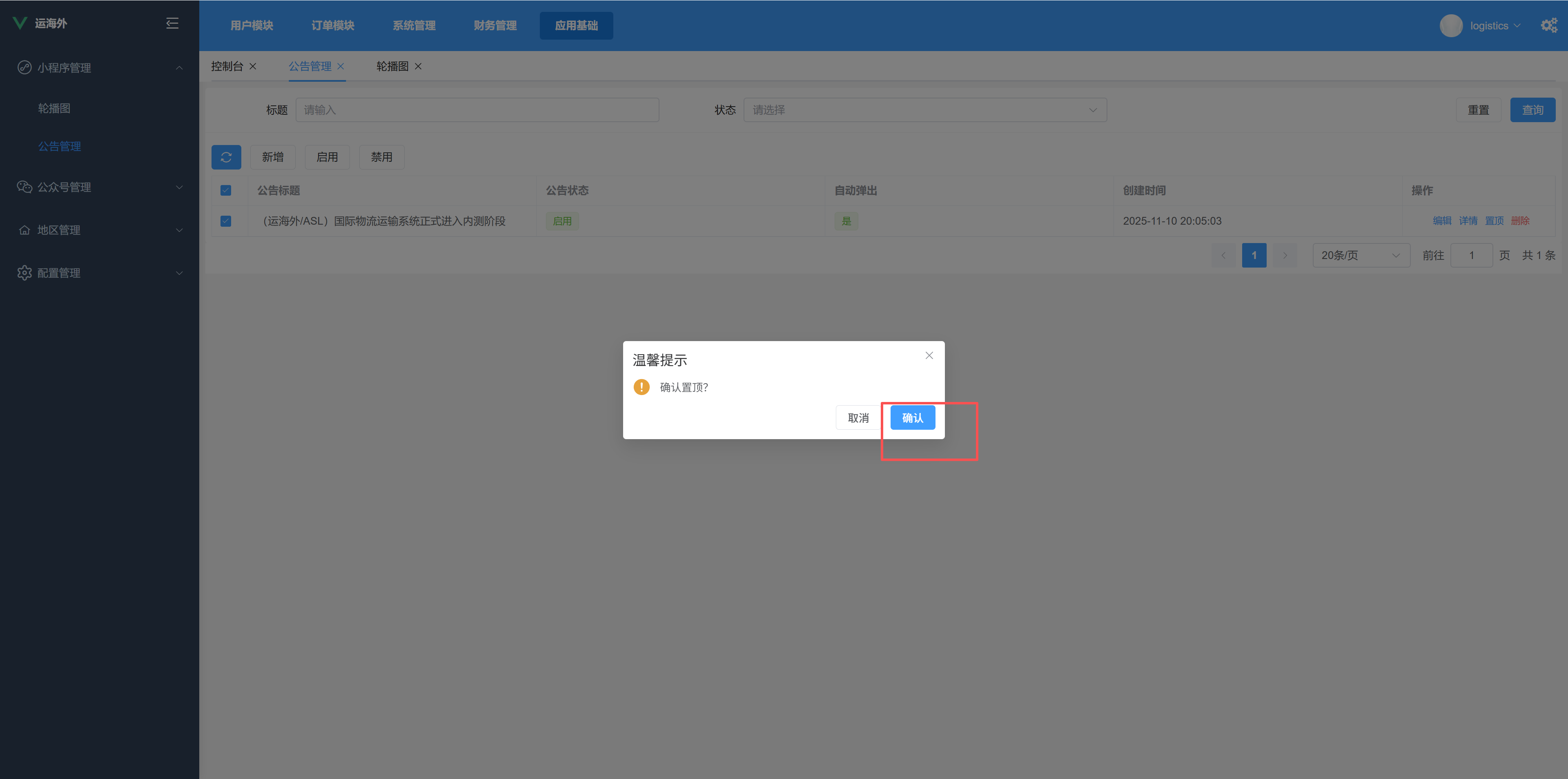
6. 公告置顶
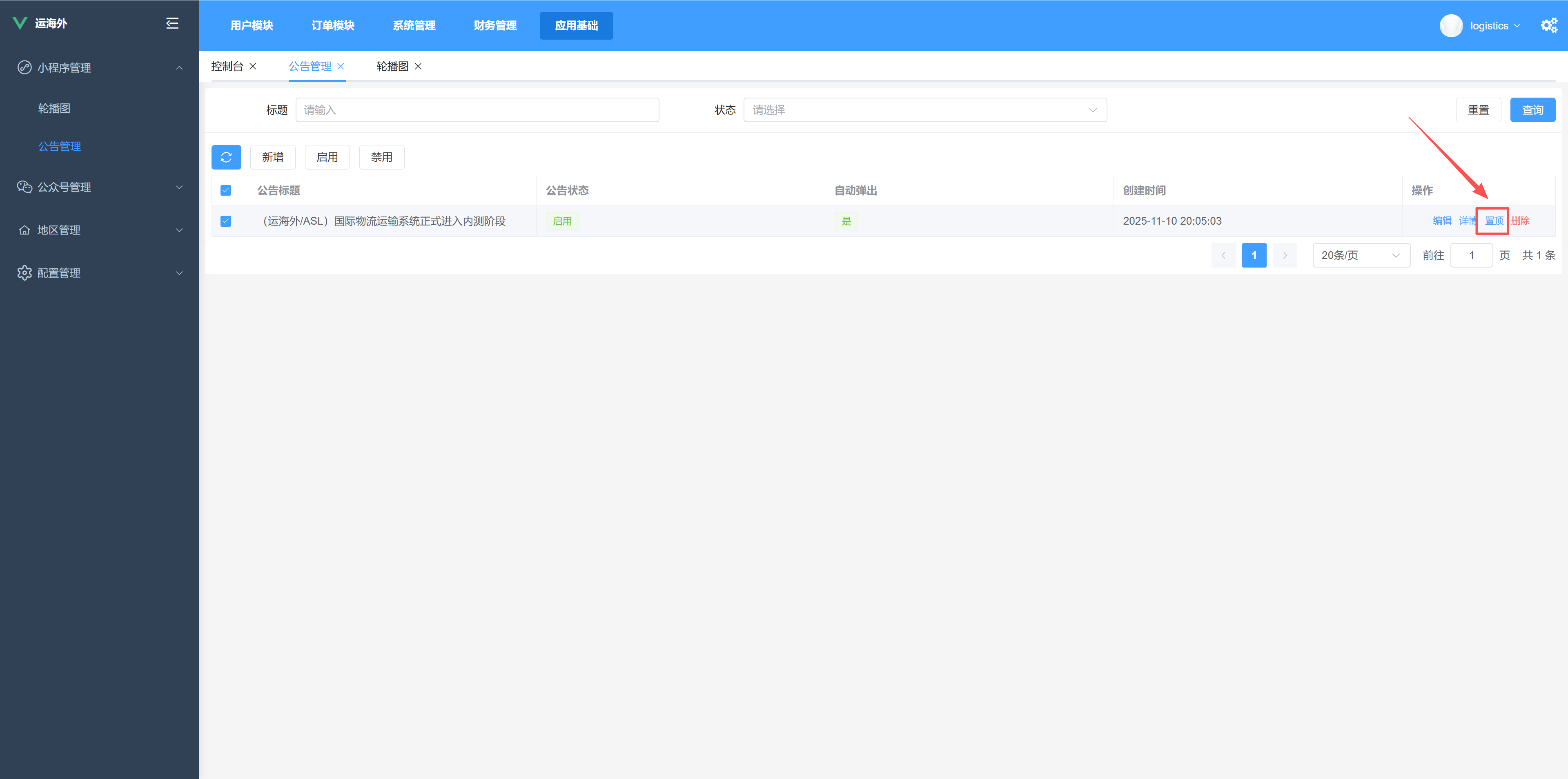
- 在操作列点击 「置顶」 按钮
- 在确认对话框中点击 「确定」
- 系统提示操作成功,列表自动刷新
7. 搜索功能
- 在搜索区域输入搜索条件(公告标题或状态)
- 按回车键或点击搜索图标
- 列表显示符合条件的公告信息
数据说明
1. 状态说明
- 公告状态:启用表示公告可见,禁用表示公告不可见
- 自动弹出:开启表示用户登录后会自动弹出该公告,关闭表示需要用户主动查看
注意事项
- 删除公告前,请确保该公告不再需要,删除后无法恢复
- 公告内容支持富文本格式,可以包含图片、链接等元素
- 启用状态的公告才会在系统中显示给用户
- 设置为自动弹出的公告,用户登录系统时会自动显示
- 置顶功能可以使重要公告在列表中优先显示
- 建议公告内容简洁明了,突出重点信息,提高用户阅读体验