
轮播图管理
模块概述
轮播图管理用于小程序中的轮播图信息,支持轮播图的增删改查以及图片上传、预览功能。通过该模块,管理员可以创建、编辑和删除不同位置的轮播图,为用户提供丰富的视觉展示和功能引导。分别可展示在首页、计费查询、包裹查询。
- 注意:
- 首页轮播图尺寸建议:900 * 383
- 计费查询、包裹查询轮播图尺寸建议:750 * 460
- 注意:排序值越大在小程序端轮播图显示越靠前
功能列表
| 功能项 | 描述 |
|---|---|
| 轮播图列表 | 展示所有轮播图信息 |
| 新增轮播图 | 创建新的轮播图 |
| 编辑轮播图 | 修改轮播图信息 |
| 删除轮播图 | 删除指定轮播图 |
| 图片预览 | 查看轮播图大图 |
| 排序管理 | 设置轮播图的显示顺序 |
界面说明
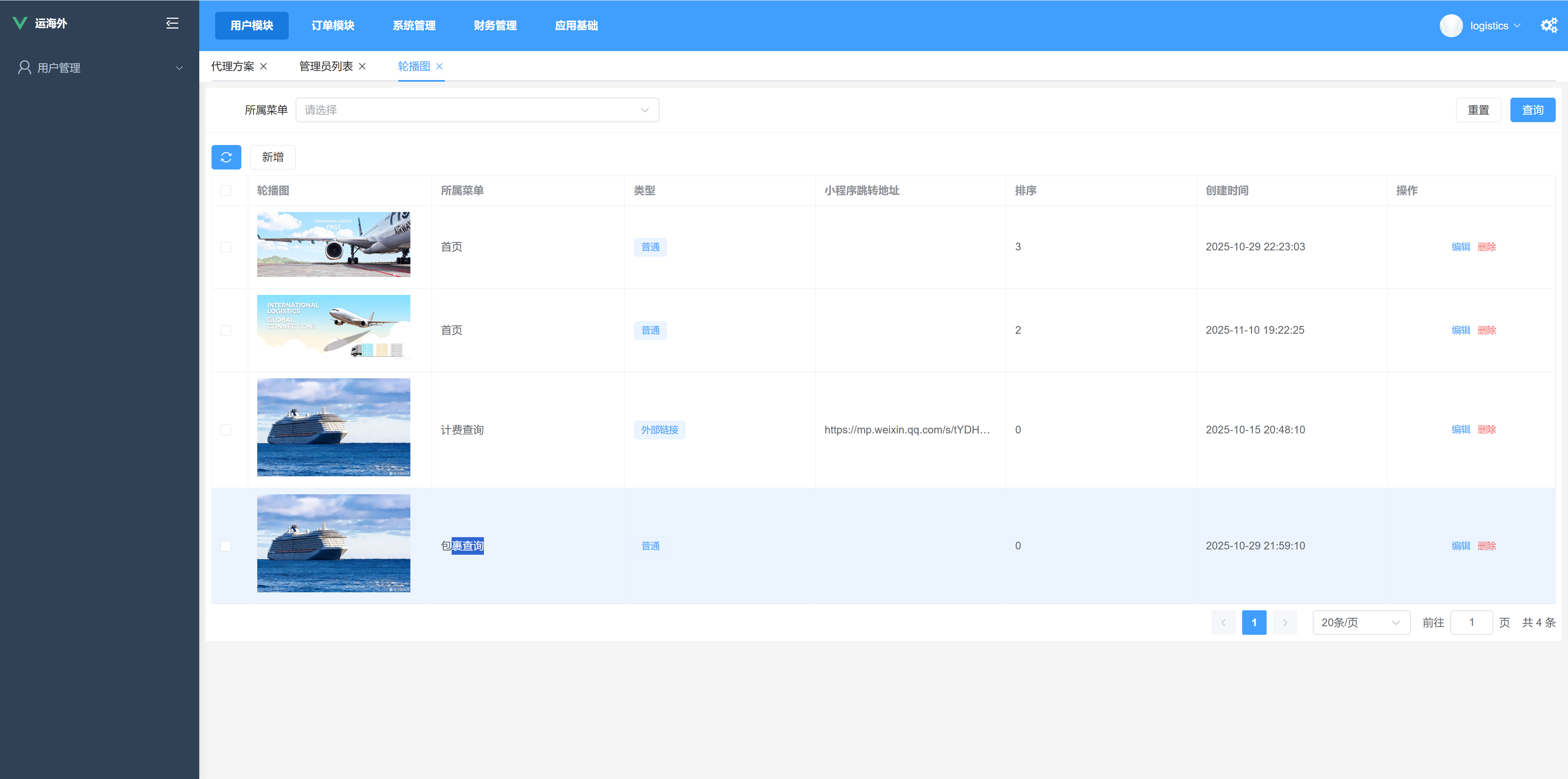
1. 搜索区域
- 所属菜单:下拉选择菜单类型进行筛选
2. 数据列表
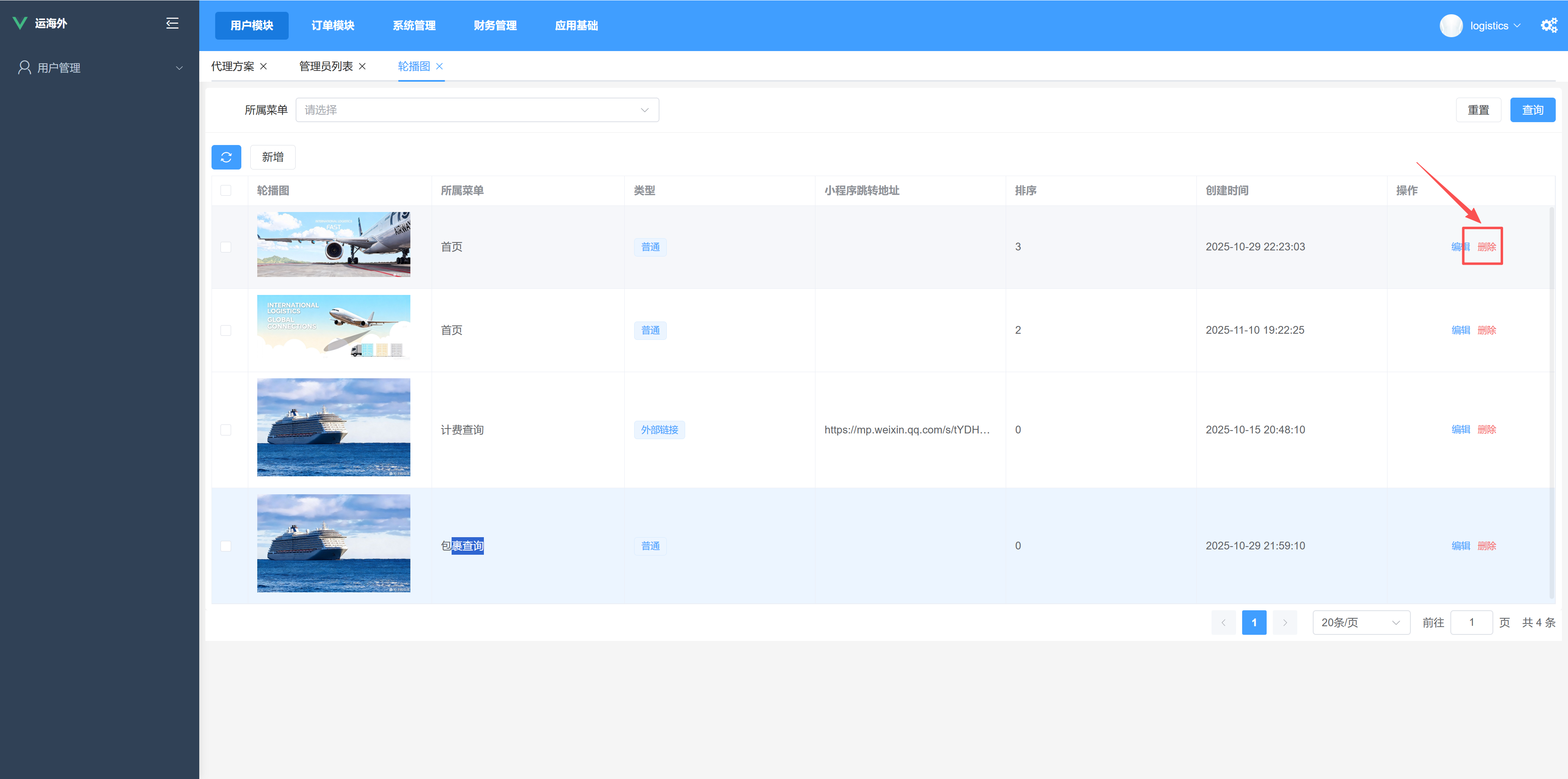
展示字段包括:
- 复选框:支持多选操作
- 轮播图:显示轮播图缩略图,点击可查看大图
- 所属菜单:显示轮播图所在的菜单位置(首页、计费查询、包裹查询)
- 类型:显示轮播图类型
- 小程序跳转地址:显示轮播图配置的跳转链接
- 排序:显示轮播图的排序序号
- 创建时间:显示轮播图创建时间
- 操作:提供编辑和删除按钮
3. 批量操作按钮
- 「新增」:创建新的轮播图
4. 单行操作按钮
- 「编辑」:修改轮播图信息
- 「删除」:删除当前轮播图
操作流程
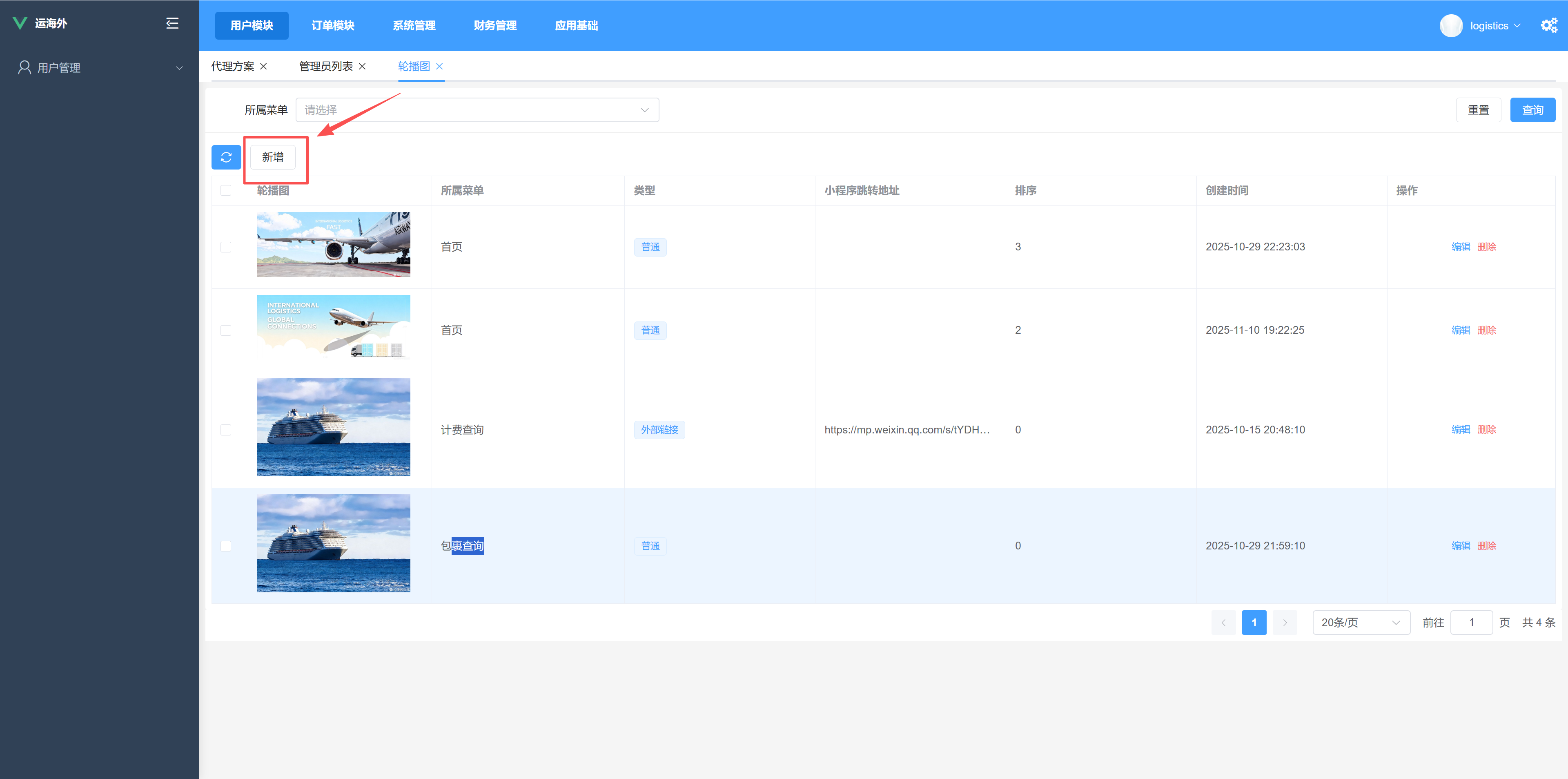
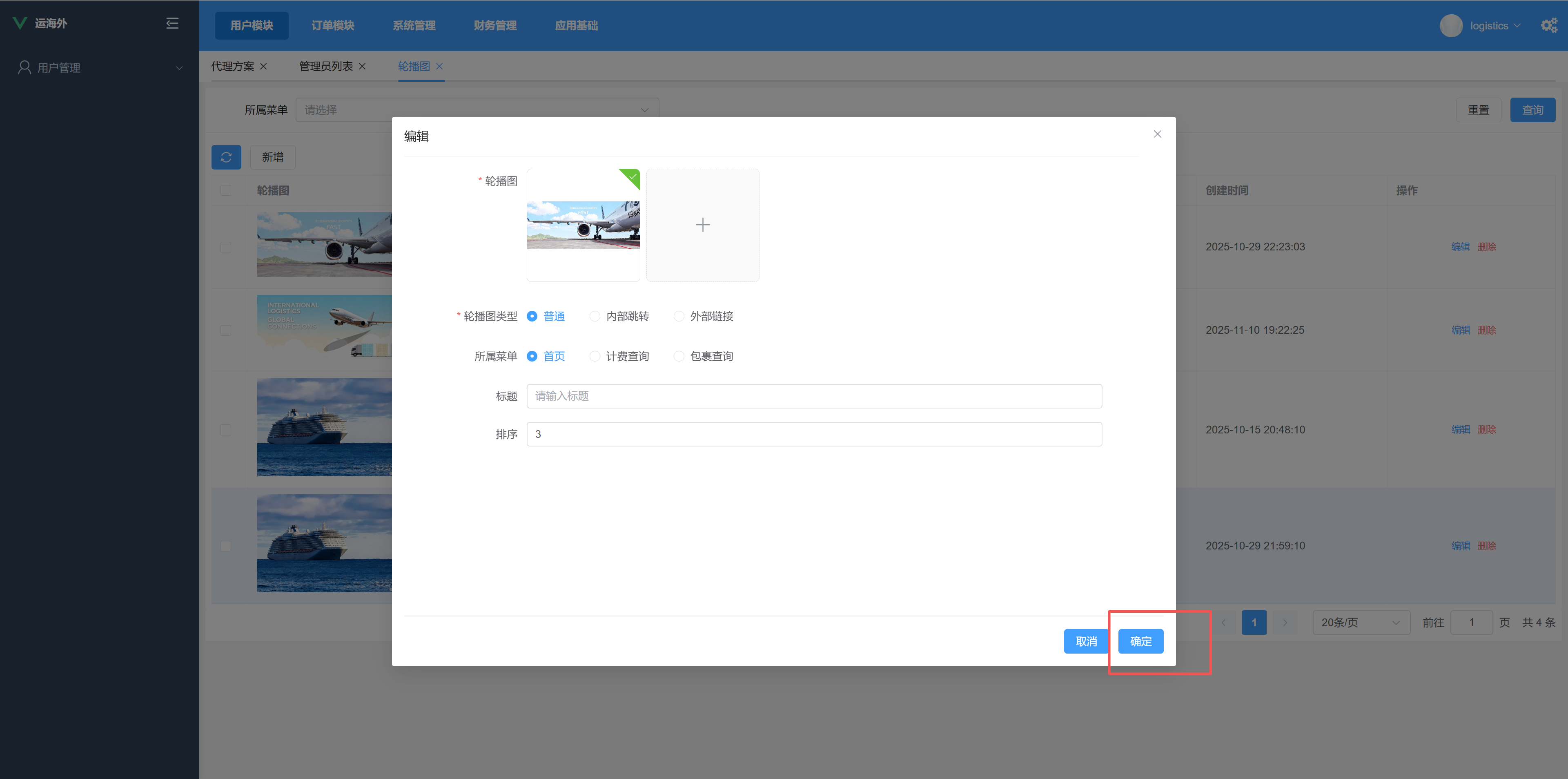
1. 新增轮播图
- 点击顶部 「新增」 按钮
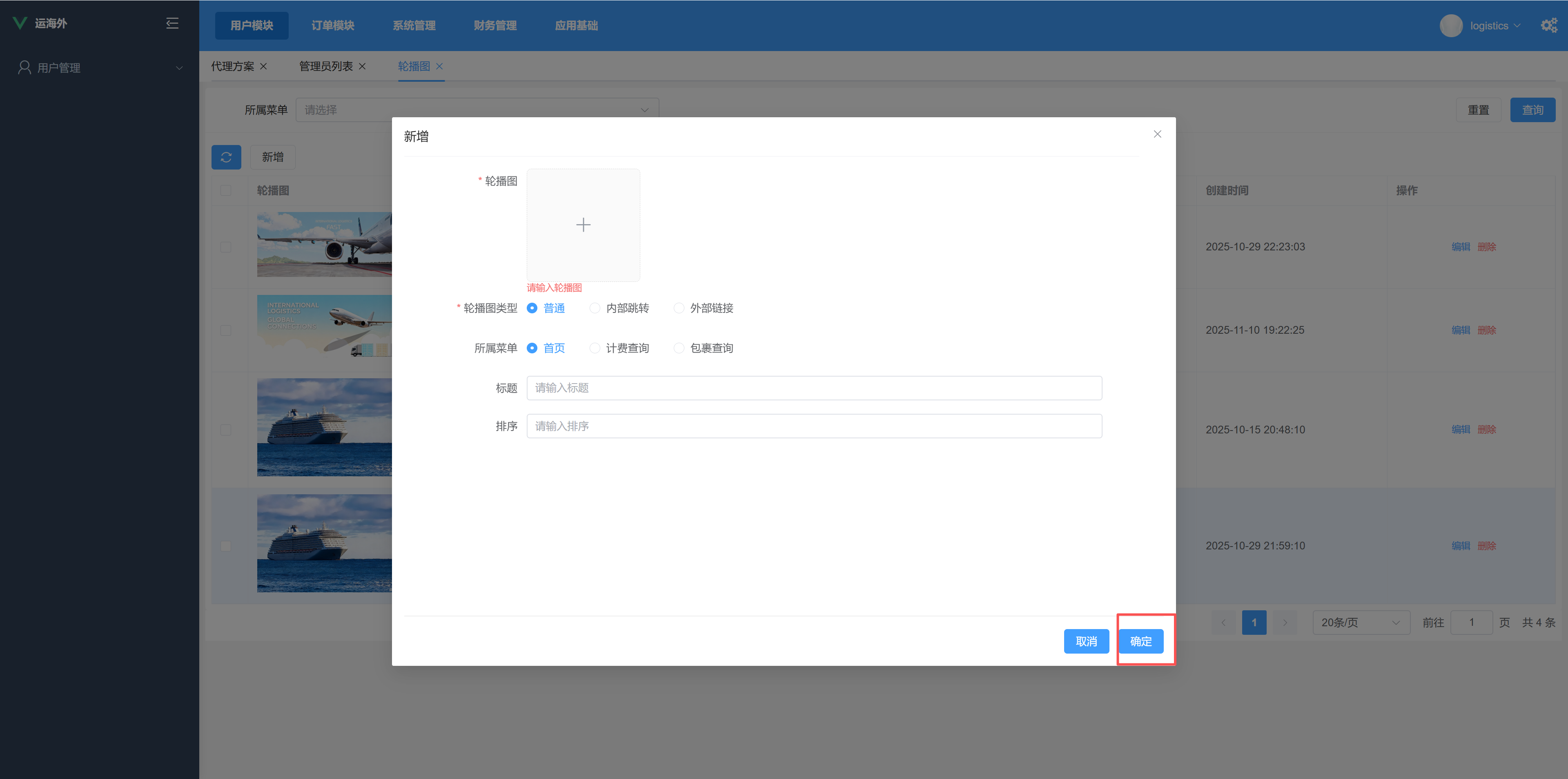
- 在弹出的新增表单中填写以下信息:
- 轮播图:必填,点击上传按钮选择并上传轮播图片
- 轮播图类型:必填,选择轮播图类型(正常、跳转、打开等)
- 所属菜单:选择轮播图显示的菜单位置(首页、计费查询、包裹查询)
- 标题:输入轮播图标题
- 排序:输入轮播图的排序序号
- 链接:当轮播图类型选择为跳转或打开时,输入小程序链接或外部链接
- 点击 「确定」 完成创建
- 系统提示操作成功,列表自动刷新
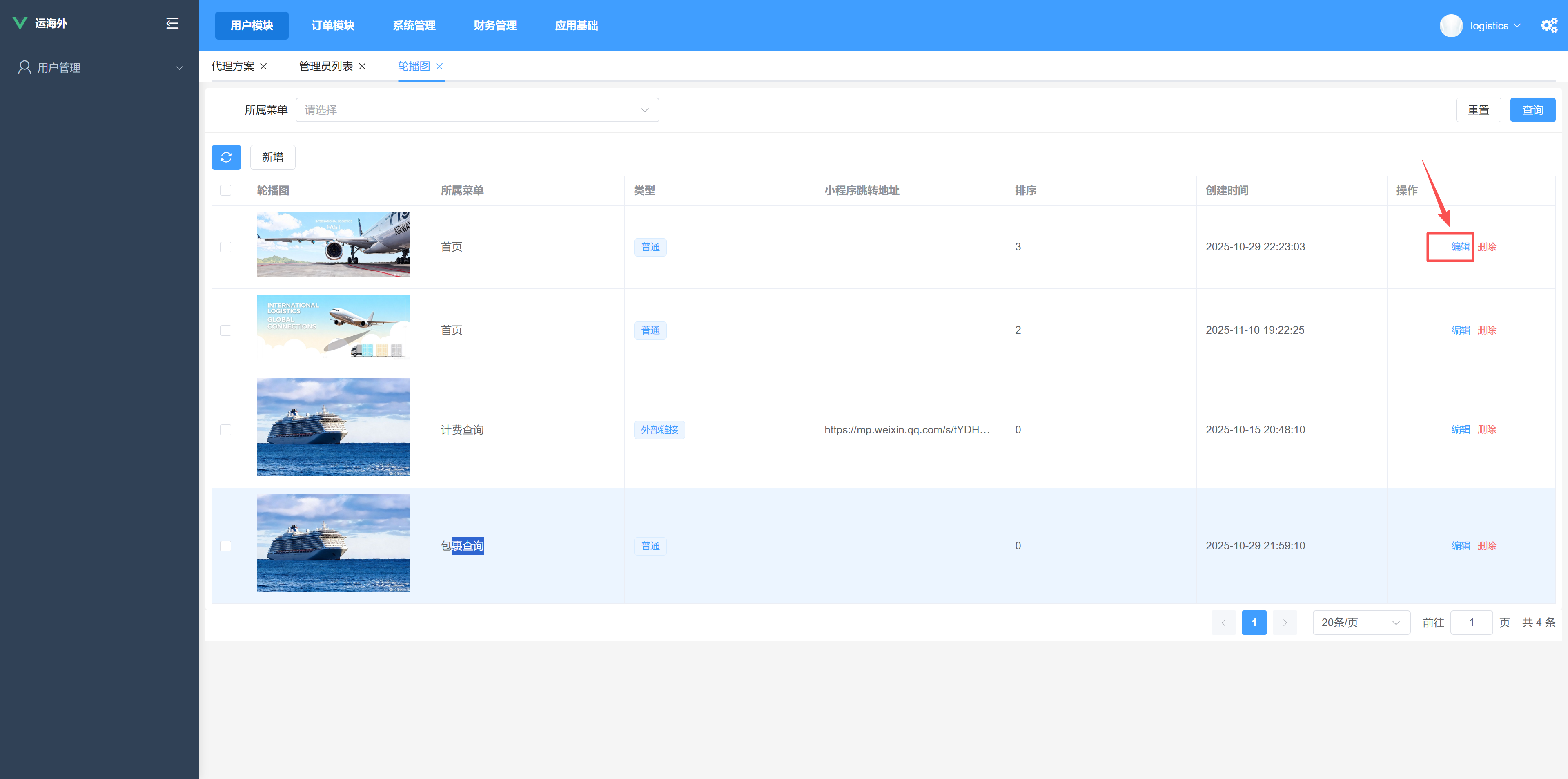
2. 编辑轮播图
- 在操作列点击 「编辑」 按钮
- 在弹出的编辑表单中修改轮播图信息
- 点击 「确定」 保存修改
- 系统提示操作成功,列表自动刷新
3. 删除轮播图
- 在操作列点击 「删除」 按钮
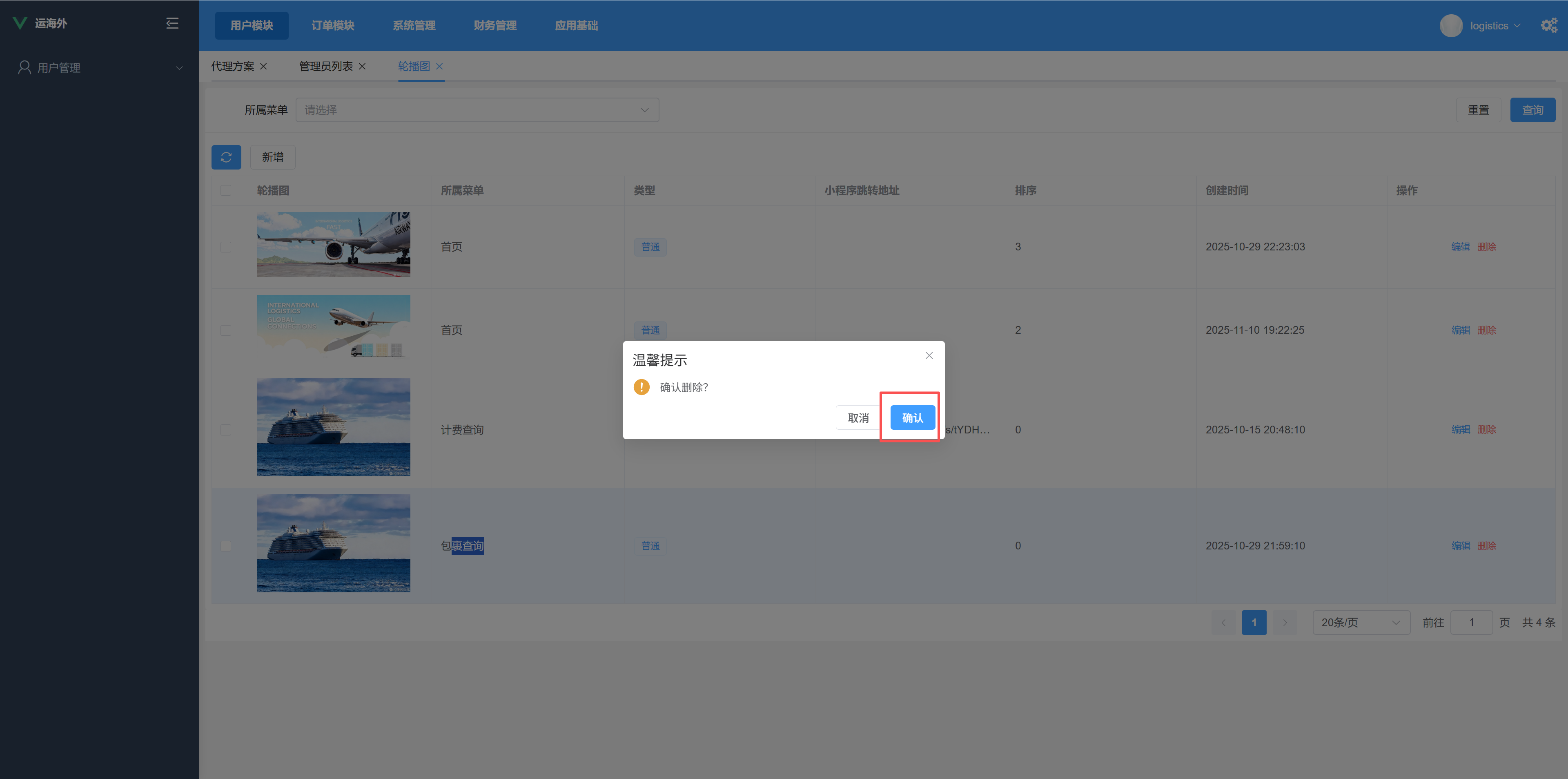
- 在确认对话框中点击 「确定」
- 系统提示操作成功,列表自动刷新
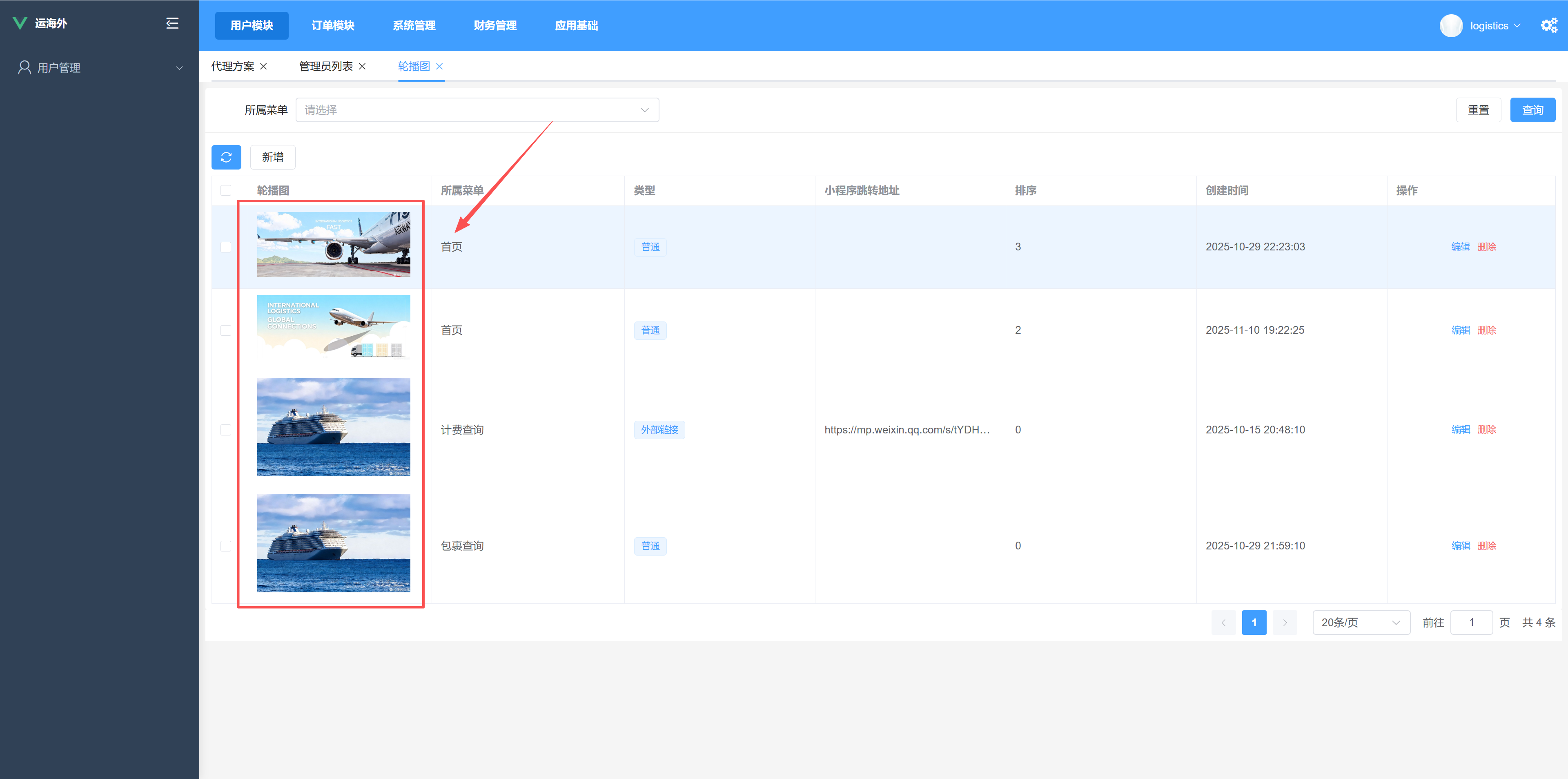
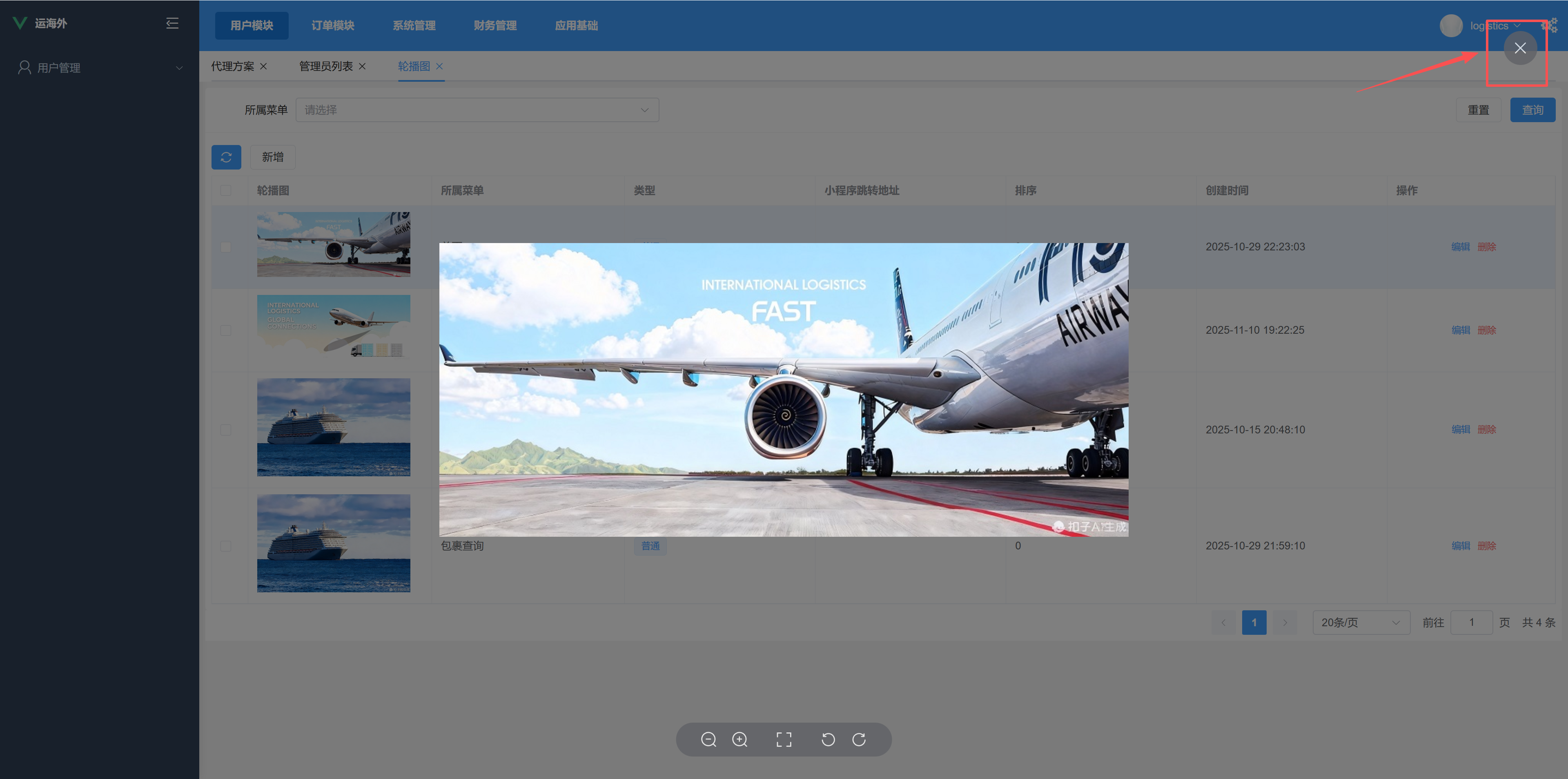
4. 查看轮播图大图
- 在轮播图列表中点击轮播图缩略图
- 系统会弹出大图预览窗口
- 点击关闭按钮或预览窗口外部区域关闭预览
数据说明
1. 状态说明
- 轮播图类型:根据系统字典定义,包括正常、跳转、打开等类型
- 所属菜单:表示轮播图在系统中的显示位置
注意事项
- 删除轮播图前,请确保该轮播图不再需要显示,删除后无法恢复
- 轮播图上传时需要注意文件大小和格式限制,确保图片质量清晰,图片压缩
- 同一菜单位置可以添加多个轮播图,系统会根据排序进行展示,排序数字越大,轮播图在列表中的位置越靠前
- 链接地址需要正确填写,否则可能导致用户无法正常跳转